Bài viết gần đây
| HƯỚNG DẪN GỠ CÀI ĐẶT PYTHON HOÀN TOÀN KHỎI WINDOWS
Được viết bởi thanhdt vào ngày 27/11/2025 lúc 15:33 | 310 lượt xem
HƯỚNG DẪN GỠ CÀI ĐẶT PYTHON HOÀN TOÀN KHỎI WINDOWS
(Khi gặp lỗi “Windows cannot find…”, lỗi 1618, hoặc mất file uninstall)
Nhiều trường hợp Python không thể gỡ khỏi Windows vì file uninstall trong thư mục Package Cache đã bị xóa hoặc Windows Installer đang bận. Điều này khiến hệ thống báo lỗi như:
- Windows cannot find python-3.xx-amd64.exe
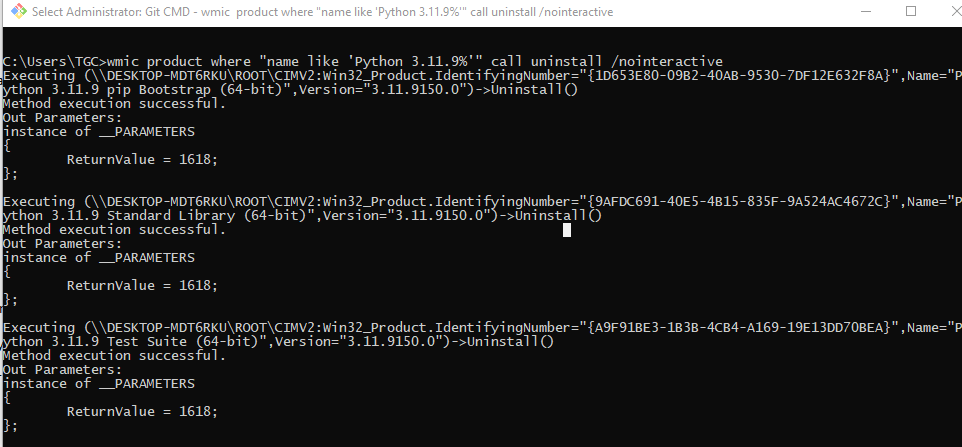
- ReturnValue = 1618
- The feature you are trying to use is on a network resource that is unavailable
Dưới đây là hướng dẫn gỡ Python triệt để.
1. Gỡ bằng cách cài lại đúng phiên bản Python rồi uninstall
Đây là cách hiệu quả và an toàn nhất.
Bước 1: Tải lại đúng phiên bản Python mà Windows báo lỗi.
Ví dụ: Python 3.11.9
Tải tại: https://www.python.org/ftp/python/3.11.9/python-3.11.9-amd64.exe
Bước 2: Cài đặt lại bình thường.
Bước 3: Mở Settings > Apps > Python 3.11.9 > Uninstall
Lúc này file uninstall đã được phục hồi và gỡ bỏ thành công.
2. Gỡ bằng công cụ Microsoft Troubleshooter
Áp dụng khi uninstall bị hỏng hoặc mất file .exe.
Tải công cụ chính thức tại:
https://support.microsoft.com/en-us/topic/fix-problems-that-block-programs-from-being-installed-or-removed-542ebb1e-6f87-6f0c-df84-2c95c72b05ce
Mở công cụ và chọn:
- “Uninstalling”
- Chọn Python 3.x trong danh sách
- Chọn “Remove” để công cụ ép Windows xóa ứng dụng
3. Gỡ Python bằng WMIC (khi gặp ReturnValue = 1618)
Nếu lệnh WMIC báo ReturnValue = 1618, điều đó có nghĩa Windows Installer đang chạy tác vụ khác.
Bước 1: Mở Task Manager và tắt các tiến trình sau nếu có:
- msiexec.exe
- python.exe
- pip.exe
- IDLE
Bước 2: Mở CMD với quyền Administrator và chạy lệnh kiểm tra:
wmic product get name,version
Gỡ Python bằng lệnh:
wmic product where "name like 'Python 3.11%'" call uninstall /nointeractive
Hoặc:
wmic product where "name='Python 3.11.9 (64-bit)'" call uninstall /nointeractive
Nếu Windows Installer không bị kẹt, Python sẽ được gỡ.
4. Xóa Python thủ công (khi các cách trên không hoạt động)
Dùng khi hệ thống không còn file uninstall.
Xóa thư mục chương trình Python:
C:\Users\<TênUser>\AppData\Local\Programs\Python
Xóa các thư mục liên quan trong Package Cache:
C:\Users\<TênUser>\AppData\Local\Package Cache
Xóa alias Python trong WindowsApps:
C:\Users\<TênUser>\AppData\Local\Microsoft\WindowsApps
Xóa tất cả file liên quan python.exe, python3.exe, pip.exe.
Gỡ biến môi trường PATH:
- Mở “Edit the system environment variables”
- Chọn PATH
- Xóa tất cả các dòng như:
C:\Users\<User>\AppData\Local\Programs\Python\Python311\
C:\Users\<User>\AppData\Local\Programs\Python\Scripts\
5. Cài đặt lại Python phiên bản ổn định
Sau khi gỡ sạch Python, nên cài bản ổn định cho lập trình:
Phiên bản khuyến nghị: Python 3.10.11
Tải tại: https://www.python.org/downloads/release/python-31011/