Bạn đã biết Python là gì, nhưng làm sao để mang nó về máy và bắt đầu gõ những dòng code đầu tiên? Việc cài đặt sai có thể dẫn đến các lỗi “Command not found” cực kỳ ức chế.
Bài viết này sẽ hướng dẫn bạn quy trình cài đặt Python chuẩn 2026 và cách thiết lập môi trường lập trình chuyên nghiệp để code mượt mà nhất.
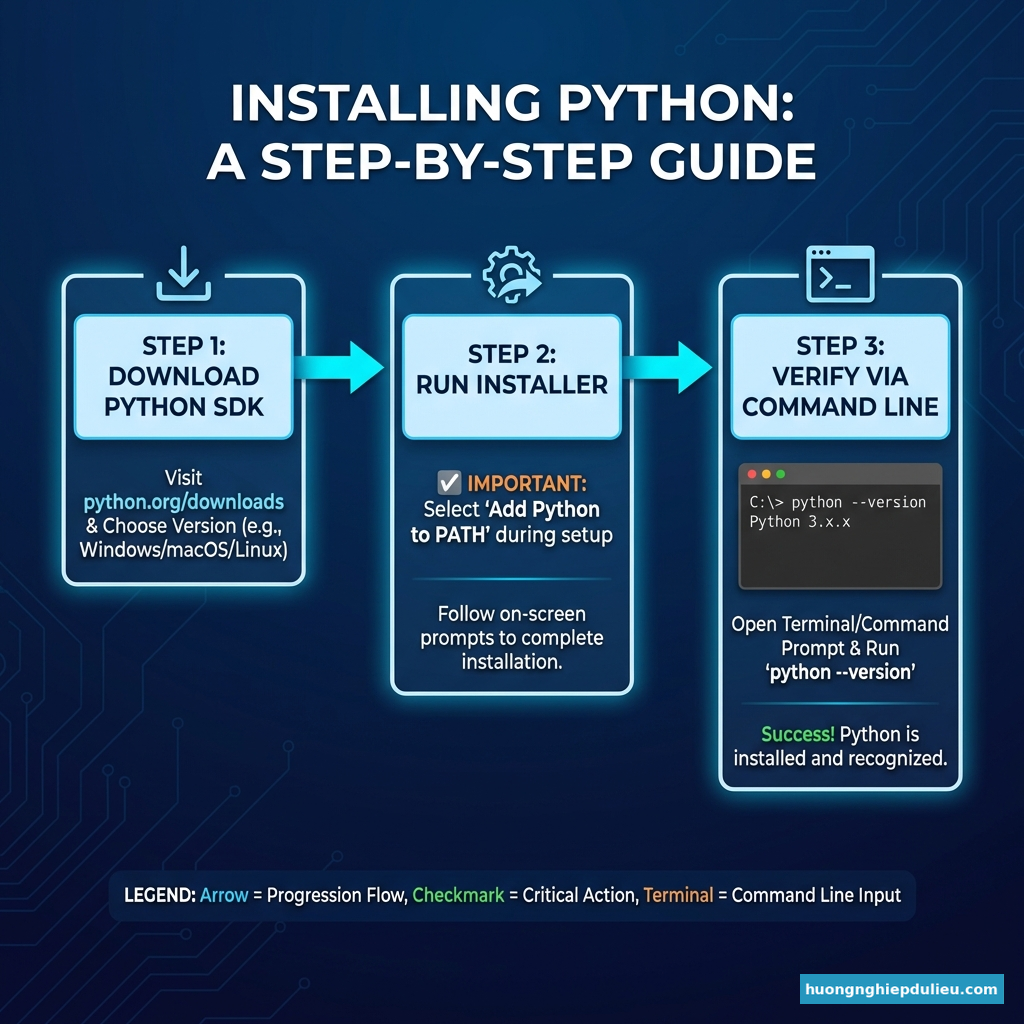
1. Hướng dẫn cài đặt Python từng bước (Windows & Mac)
Đừng cài đặt bừa bãi! Hãy làm theo đúng quy trình dưới đây để tránh lỗi hệ thống.
Bước 1: Tải bộ cài (SDK)
Truy cập trang chủ python.org/downloads và chọn phiên bản mới nhất cho hệ điều hành của bạn.
Bước 2: Chạy trình cài đặt (CỰC KỲ QUAN TRỌNG)
Khi cửa sổ cài đặt hiện lên, bạn BẮT BUỘC phải tích vào ô “Add Python to PATH”. Nếu quên bước này, máy tính sẽ không nhận diện được lệnh python.
2. Kiểm tra cài đặt và lệnh cơ bản
Sau khi cài xong, hãy mở Terminal (Mac) hoặc Command Prompt (Windows) và gõ lệnh sau:
# Kiểm tra phiên bản Python
python --version

# Thử chạy dòng code đầu tiên ngay tại Terminal
python -c "print('Cài đặt thành công!')"
3. Thiết lập VS Code – “Vũ khí” tối thượng của lập trình viên
Mặc dù bạn có thể viết code bằng Notepad, nhưng một IDE (môi trường phát triển tích hợp) như Visual Studio Code (VS Code) sẽ giúp bạn làm việc nhanh hơn gấp 10 lần.
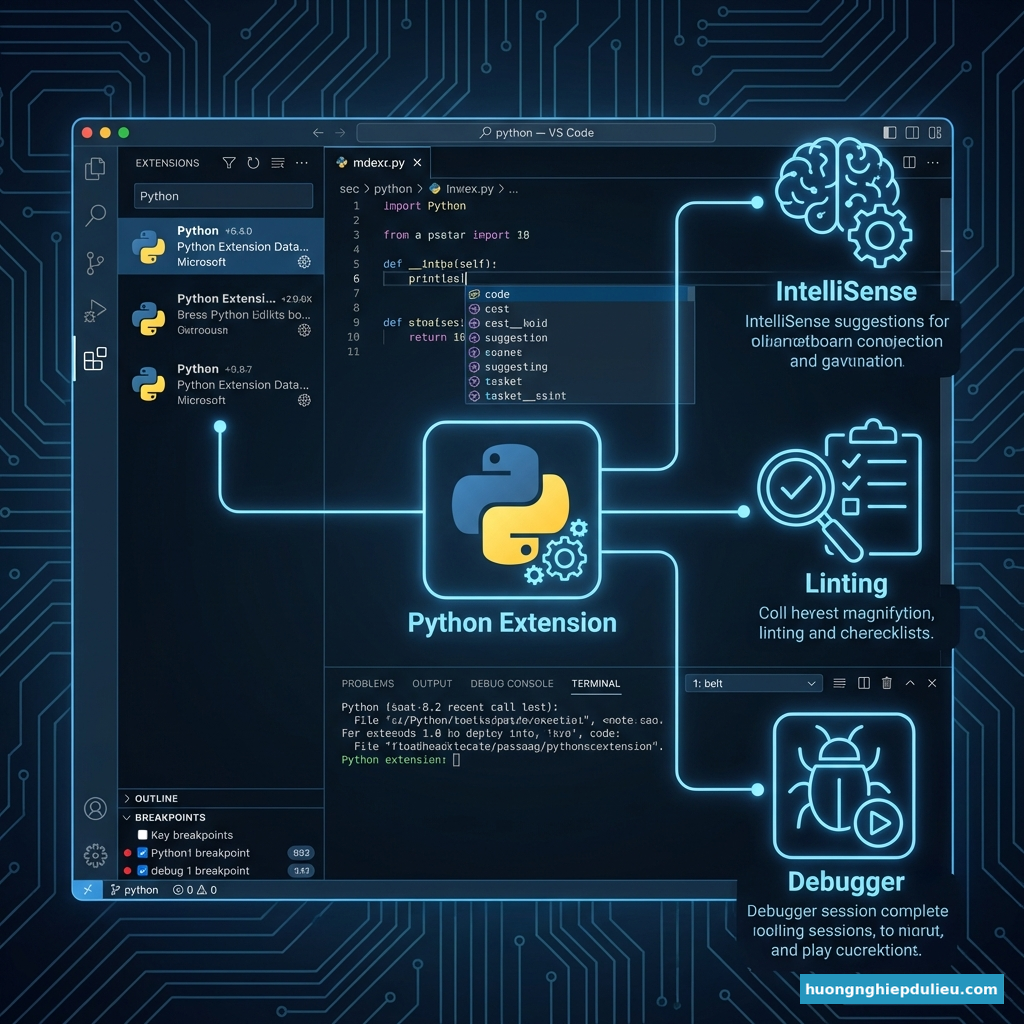
Các Extension nên cài:
- Python (Microsoft): Hỗ trợ gợi ý code (IntelliSense) và Debug.
- Pylance: Giúp kiểm tra lỗi cú pháp ngay khi đang gõ.
- Jupyter: Nếu bạn định làm về mảng Phân tích dữ liệu.
4. Lưu ý về Môi trường ảo (Virtual Environment)
Khi làm nhiều dự án, bạn sẽ gặp tình trạng dự án A cần thư viện bản cũ, dự án B cần bản mới. Để tránh xung đột, hãy luôn tạo môi trường ảo cho mỗi dự án:
# Tạo môi trường ảo tên là 'venv'
python -m venv venv

# Kích hoạt trên Windows:
.\venv\Scripts\activate

# Kích hoạt trên Mac/Linux:
source venv/bin/activate
Bây giờ “vũ khí” đã sẵn sàng, đã đến lúc chúng ta học cách sử dụng chúng.
Bài tiếp theo chúng ta sẽ đi sâu vào những viên gạch nền móng: Biến, Kiểu dữ liệu và Các vòng lặp trong Python.
👉 Học Python cơ bản: Nắm vững nền tảng trong 10 phút
Đón xem bài tiếp theo: Python cơ bản: Biến, Kiểu dữ liệu và Cấu trúc điều kiện!**