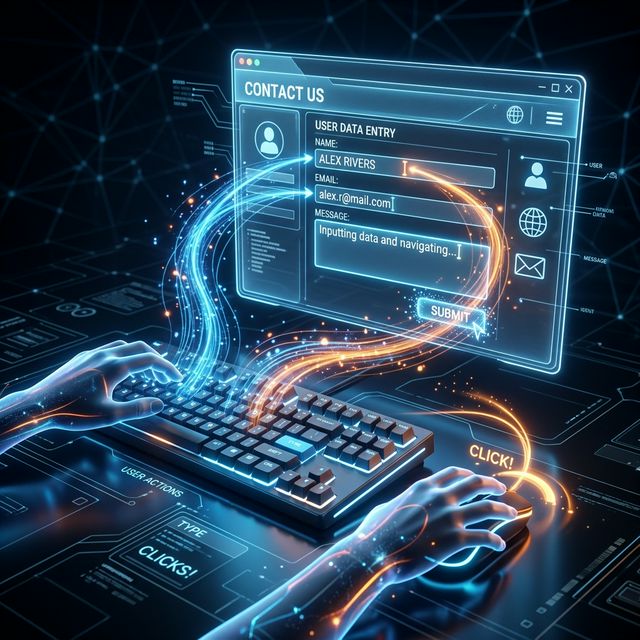
Sau khi đã biết cách tìm phần tử ở Buổi 2, hôm nay chúng ta sẽ học cách “điều khiển” chúng. Selenium có thể bắt chước 99% hành động của một người dùng thực thụ: từ những cú click chuột đơn giản đến việc điền form hay tải những tập tin quan trọng.
1️⃣ Click, Gõ Phím & Gửi Form
Đây là những tương tác cơ bản nhất nhưng lại xuất hiện trong mọi script automation.
# Nhập văn bản
element.send_keys("Thông tin cần nhập")

# Xóa văn bản cũ rồi mới nhập
element.clear()
element.send_keys("Thông tin mới")

# Click chuột
button.click()

# Gửi form (nhấn Enter)
element.submit()
2️⃣ Xử Lý Dropdown (Danh Sách Thả Xuống)
Với các thẻ <select>, chúng ta không dùng click thông thường mà sử dụng lớp hỗ trợ Select của Selenium để chọn theo tên, giá trị hoặc chỉ số.
from selenium.webdriver.support.ui import Select

select = Select(driver.find_element(By.ID, "city-select"))
select.select_by_visible_text("Hà Nội")
3️⃣ Upload File Tự Động
Nhiều bạn thường bị kẹt ở bước này vì cửa sổ chọn file của Windows không thuộc quyền kiểm soát của Selenium. Bí quyết cực đơn giản: Hãy send_keys đường dẫn tuyệt đối của file vào thẻ input!
# Upload ảnh
upload_input = driver.find_element(By.XPATH, "//input[@type='file']")
upload_input.send_keys("C:/data/image.png")
TỔNG KẾT BUỔI 3
Thao tác thành thạo các tương tác người dùng giúp script của bạn trở nên sống động và linh hoạt. Tuy nhiên, tốc độ của máy tính nhanh hơn trình duyệt rất nhiều, dẫn đến lỗi “không tìm thấy phần tử”. Ở buổi 4, chúng ta sẽ học bí thuật Wait Strategies để script luôn chạy ổn định dù mạng lag hay web chậm!
🤖 Tự động hóa thông minh cùng: Hướng nghiệp Python – Automation