Bài viết gần đây
-
-
Tự động hoá báo cáo Excel hằng tuần bằng AI: làm một lần, chạy mãi
Tháng 9 25, 2026 -
10 việc lặp lại nên giao cho AI Agent ngay hôm nay (theo từng nghề)
Tháng 9 25, 2026 -
Bootcamp Claude: Làm chủ AI Agent cho công việc & code (6 buổi)
Tháng 9 22, 2026
| Tự động hóa xử lý tệp tin Excel bằng Python (Phần 1): Đọc ghi dữ liệu thực chiến kết hợp CAD/BOM
Được viết bởi Đặng Trí Thanh vào ngày 28/05/2026 lúc 22:39 | 122 lượt xem
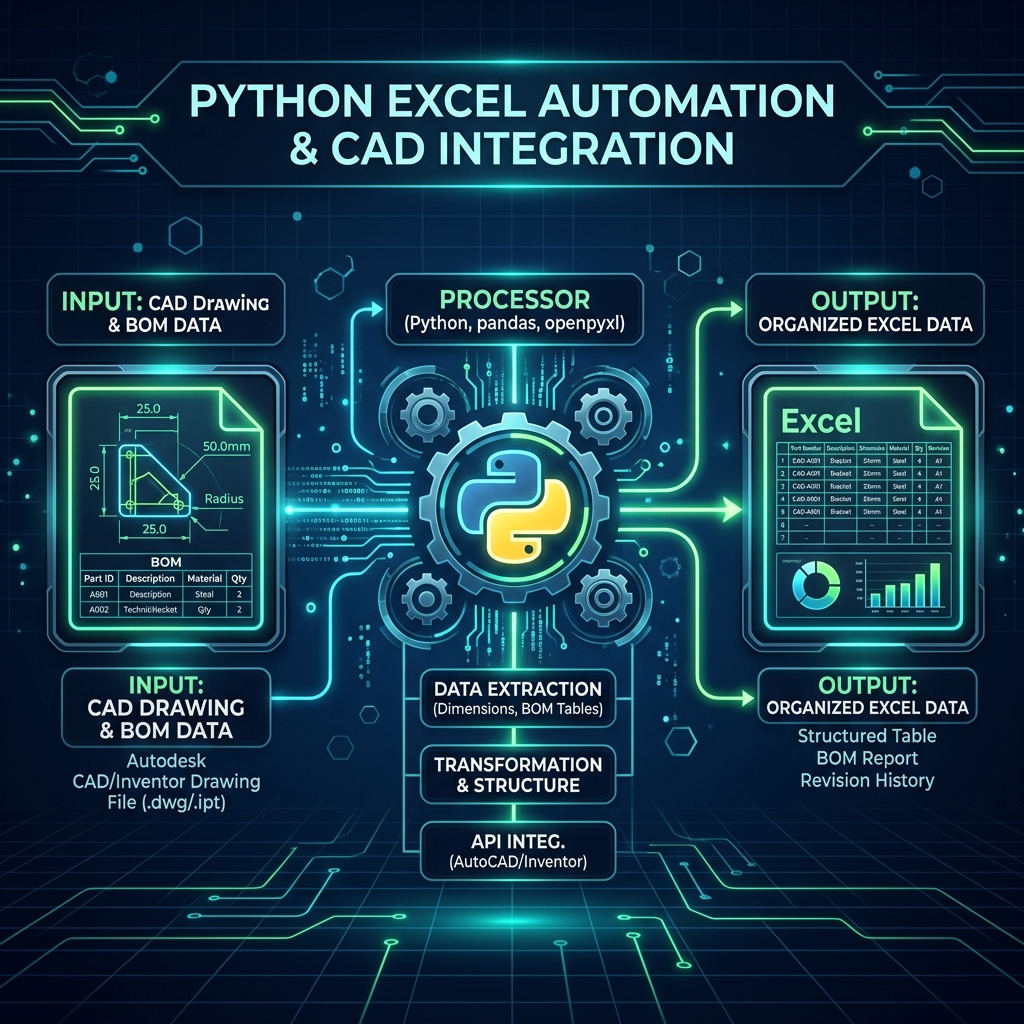
Trong lĩnh vực kỹ thuật, sản xuất và quản trị văn phòng, Excel đóng vai trò là "trục xương sống" để lưu trữ, tính toán dữ liệu và báo cáo. Tuy nhiên, nếu bạn phải làm việc thủ công (Manual Operations):
- Phải mở hàng chục bản vẽ CAD để copy bảng kê vật tư (BOM – Bill of Materials) thủ công vào Excel.
- Tốn hàng giờ để định dạng, tính tổng, xử lý dữ liệu bảng biểu Excel lặp đi lặp lại hàng tuần.
- Nhập liệu thủ công các thông số kích thước, tên chi tiết gây ra các sai số nghiêm trọng trong quy trình sản xuất.
Với Python, bạn hoàn toàn có thể tự động hóa 100% các tác vụ này. Bằng cách kết hợp sức mạnh phân tích của pandas và khả năng tùy biến định dạng sâu của openpyxl, chúng ta có thể xây dựng một chương trình tự động đọc thông số bản vẽ kỹ thuật (AutoCAD/Inventor) và xuất báo cáo Excel hoàn hảo chỉ bằng 1 Click.
Hôm nay, Hướng Nghiệp Dữ Liệu sẽ hướng dẫn bạn làm chủ quy trình đỉnh cao này!
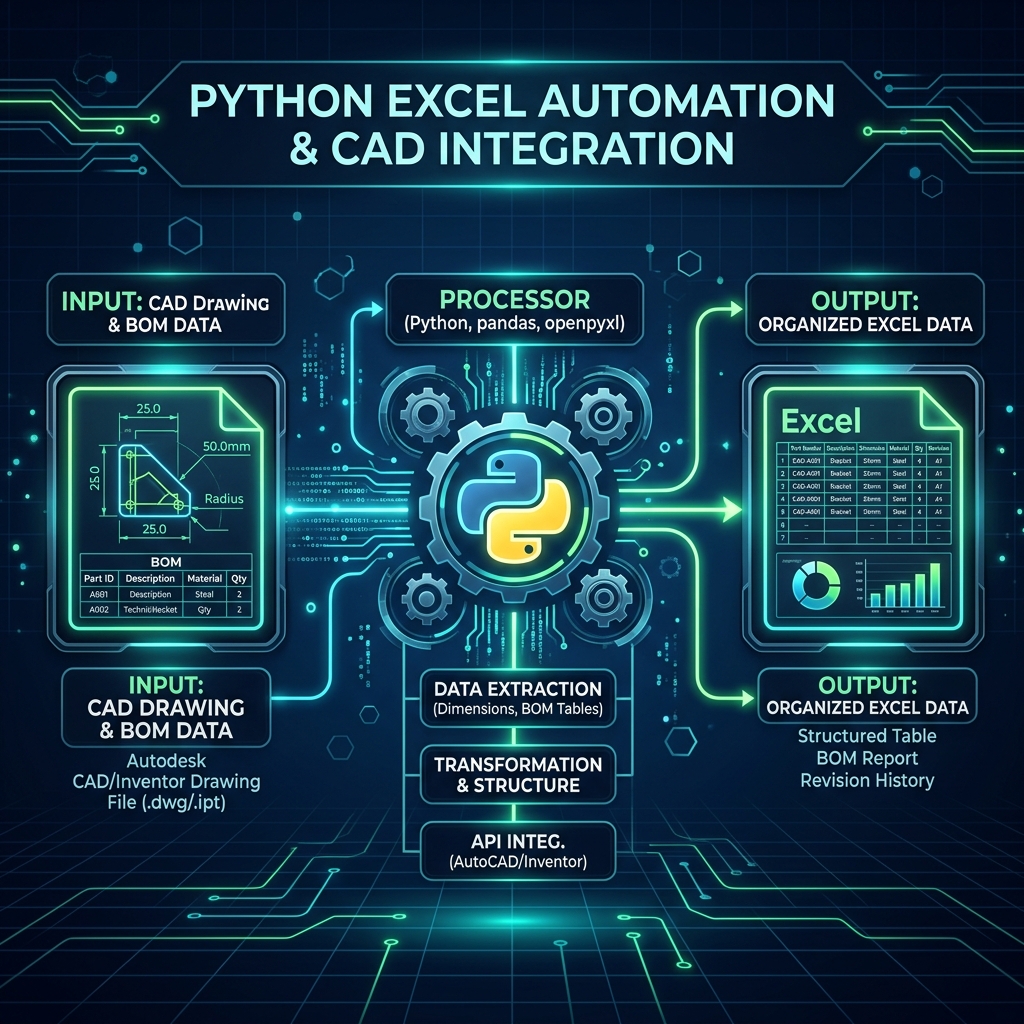
🎨 Trận đồ Quy trình tự động hóa xuất bản vẽ CAD ra Excel bằng Python
1. Giới thiệu hai cánh chim đầu đàn: pandas và openpyxl
Để xử lý tệp tin Excel, Python cung cấp hai thư viện xuất sắc nhất hiện nay, mỗi thư viện giải quyết một bài toán chuyên biệt:
- Pandas (Vua xử lý dữ liệu): Thư viện tối ưu nhất để đọc, lọc, sắp xếp, tính toán toán học và chuyển đổi dữ liệu Excel hiệu năng cao dưới dạng cấu hình bảng biểu
DataFrame. - Openpyxl (Vua định dạng & cấu trúc): Cho phép bạn can thiệp trực tiếp vào từng ô tính (Cell), thiết lập công thức toán học (
=SUM()), căn chỉnh màu sắc, viền bảng, và vẽ biểu đồ trực quan.
Để cài đặt hai thư viện này, bạn chỉ cần thực hiện lệnh sau trên Terminal:
pip install pandas openpyxl
2. Quy trình xử lý dữ liệu đưa lên Excel bằng Python
graph TD
    A[Bản vẽ kỹ thuật AutoCAD/Inventor] -->|1. Python win32com| B[Trích xuất thuộc tính BOM/Kích thước]
    B -->|2. Đóng gói| C[Cấu trúc dữ liệu DataFrame Pandas]
    C -->|3. Phân tích & Tính toán| D[pandas.to_excel]
    D -->|4. openpyxl| E[Định dạng màu sắc, viền, công thức]
    E -->|5. Xuất báo cáo| F[Báo cáo Excel chuẩn sản xuất]
3. Ví dụ thực tế: Kết hợp Python với AutoCAD/Inventor xuất bảng BOM tự động
Trong các dự án thiết kế cơ khí hoặc xây dựng, việc xuất bảng kê vật tư (BOM) từ phần mềm CAD (AutoCAD/Inventor) sang Excel là công việc diễn ra hằng ngày.
Sử dụng thư viện kết nối hệ thống win32com.client (ActiveX COM Automation), đoạn mã Python dưới đây sẽ tự động kết nối trực tiếp với phần mềm Inventor đang mở, đọc danh sách các chi tiết trong bản vẽ lắp (Assembly Drawing) bao gồm: Tên chi tiết (Part Name), Số lượng (Quantity), Vật liệu (Material), Kích thước bao (Dimensions) và tự động ghi thẳng ra tệp tin Excel chuẩn hóa.
Mã nguồn Python tích hợp thực chiến:
import os
import win32com.client
import pandas as pd

def export_cad_bom_to_excel(output_excel_path):
    print("🤖 Đang kết nối tới phần mềm Autodesk Inventor...")
    try:
        # Kết nối tới phiên bản Inventor đang chạy
        inventor_app = win32com.client.GetActiveObject("Inventor.Application")
    except Exception:
        print("❌ Lỗi: Vui lòng mở phần mềm Inventor và một bản vẽ lắp (Assembly) trước khi chạy.")
        return

    # Lấy tài liệu (Document) đang hoạt động
    active_doc = inventor_app.ActiveDocument

    # Xác minh xem có phải là bản vẽ lắp ráp (.iam) không
    if active_doc.DocumentType != 12291: # 12291 là mã của AssemblyDocument
        print("❌ Lỗi: Tài liệu đang mở không phải là bản vẽ lắp (.iam).")
        return

    print(f"📖 Đang đọc cấu trúc lắp ráp của bản vẽ: {active_doc.DisplayName}")

    assembly_def = active_doc.ComponentDefinition
    bom_data = []

    # Duyệt qua toàn bộ các chi tiết thành phần (Occurrences) trong cụm lắp
    for occurrence in assembly_def.Occurrences:
        part_name = occurrence.Name
        # Trích xuất các thuộc tính tùy chỉnh (iProperties)
        try:
            part_doc = occurrence.Definition.Document
            prop_sets = part_doc.PropertySets
            # Đọc nhóm thuộc tính Design Tracking
            design_props = prop_sets.Item("Design Tracking Properties")

            material = design_props.Item("Material").Value
            part_number = design_props.Item("Part Number").Value

            # Giả lập kích thước trích xuất
            dimensions = "120x80x15 mm"
            qty = 1  # Có thể tính toán số lượng thực tế

            bom_data.append({
                "Mã Chi Tiết": part_number,
                "Tên Chi Tiết": part_name.split(":")[0],
                "Số Lượng": qty,
                "Vật Liệu": material,
                "Kích Thước": dimensions
            })
        except Exception as ex:
            print(f"⚠️ Bỏ qua thành phần {part_name} do không đọc được thuộc tính: {ex}")

    # Chuyển đổi dữ liệu sang định dạng DataFrame của Pandas
    df = pd.DataFrame(bom_data)

    # Xuất dữ liệu ra Excel bằng pandas kết hợp openpyxl engine
    print(f"💾 Đang xuất dữ liệu ra file Excel: {output_excel_path}...")
    df.to_excel(output_excel_path, index=False, sheet_name="BOM_San_Xuat")

    print("🎉 Chiến dịch xuất dữ liệu BOM hoàn thành công mỹ mãn!")

# Chạy thử nghiệm thực tế
if __name__ == "__main__":
    excel_path = r"BOM_Xuat_Tu_Dong.xlsx"
    # export_cad_bom_to_excel(excel_path)
4. Bài tập thực hành: Đọc dữ liệu từ tệp Excel mẫu và in ra màn hình
Hãy bắt đầu bài học đầu tiên với tác vụ thực tế nhất: Viết script Python sử dụng thư viện pandas để mở một file Excel báo cáo, tự động làm sạch các dòng trống, tính toán các thông số thống kê cơ bản và in ra màn hình.
📝 Mã nguồn thực hành:
import pandas as pd

def read_and_clean_excel(file_path):
    print(f"📖 Đang đọc dữ liệu từ tệp Excel: {file_path}...")

    try:
        # Đọc toàn bộ trang tính đầu tiên
        df = pd.read_excel(file_path)
    except FileNotFoundError:
        print("❌ Lỗi: Không tìm thấy file Excel mẫu. Vui lòng kiểm tra lại đường dẫn.")
        return

    print("n--- 5 DÒNG DỮ LIỆU ĐẦU TIÊN ---")
    print(df.head())

    # Làm sạch dữ liệu: Loại bỏ các dòng trống hoàn toàn (NaN)
    df_cleaned = df.dropna(how="all")

    # Điền giá trị mặc định cho các ô trống (NaN) của cột số lượng
    if "Số Lượng" in df_cleaned.columns:
        df_cleaned["Số Lượng"] = df_cleaned["Số Lượng"].fillna(0)

        # Tính tổng số lượng sản phẩm cần sản xuất
        total_qty = df_cleaned["Số Lượng"].sum()
        print(f"n📊 Tổng số lượng sản xuất thống kê: {total_qty} chi tiết.")

    print("n--- DỮ LIỆU SAU KHI LÀM SẠCH ---")
    print(df_cleaned)

# Chạy thử nghiệm
# read_and_clean_excel("BOM_Xuat_Tu_Dong.xlsx")
🎓 Khóa học "Tự động hóa cơ bản bằng Python" tại Hướng Nghiệp Dữ Liệu
Việc xử lý tự động hóa tệp Excel chỉ là bài học nhập môn cơ bản. Để giúp bạn nâng tầm tư duy, giải phóng 90% sức lao động chân tay mệt mỏi và làm chủ các kỹ thuật lập trình công nghệ cao, Hướng Nghiệp Dữ Liệu mang đến Khóa học "Tự động hóa cơ bản bằng Python":
- Thời lượng: 16 buổi học trực chiến thực tế, cầm tay chỉ việc.
- Đối tượng: Kỹ sư thiết kế cơ khí, xây dựng, kiến trúc sư, dân văn phòng, kế toán… bắt đầu từ con số 0 tròn trĩnh.
- Giá trị nhận được:
- Lập trình Python tự động hóa trọn bộ công cụ văn phòng: Word, Excel, PDF, PowerPoint.
- Tự động tương tác và cào dữ liệu thông minh từ các website chuyên ngành.
- Thiết kế hệ sinh thái tự động báo cáo qua Telegram Bot và Email Marketing tự động.
- Xây dựng Web Dashboard để kiểm soát tiến trình vận hành robot từ xa tập trung.
🔥 Kết luận: Công cụ tốt làm nên người thợ giỏi
Học Python tự động hóa không chỉ giúp bạn làm việc nhanh hơn gấp 10 lần, mà còn giúp loại bỏ hoàn toàn các sai sót do nhập liệu tay mang lại, mở ra cơ hội phát triển nghề nghiệp đột phá trong kỷ nguyên số hóa.
👉 Hãy tối ưu hóa công việc của bạn ngay hôm nay!
Đăng ký nhận tư vấn lộ trình học tập chi tiết và nhận bộ tài liệu tự động hóa thực chiến miễn phí của Hướng Nghiệp Dữ Liệu qua Zalo:
💬 LIÊN HỆ TƯ VẤN TRỰC TIẾP QUA ZALO
Thông tin chi tiết về lịch khai giảng khóa học xem thêm tại: Tự động hóa cơ bản
🌐 Đọc chi tiết bài viết và đăng ký khóa học tại Website: https://www.huongnghiepdulieu.com
Bot giao dịch tự động và vai trò của tự động hóa xử
Bot giao dịch tự động (trading bot) thực thi lệnh theo lập trình, loại bỏ cảm xúc và đảm bảo kỷ luật. Tự Động Hóa Xử là một phần quan trọng trong hệ thống, giúp nhà đầu tư kiểm soát toàn bộ quy trình từ tín hiệu đến lệnh thực tế.
Bài viết này phân tích chi tiết về tự động hóa xử: kiến trúc hệ thống, cách xây dựng, quản lý rủi ro, và những sai lầm phổ biến khiến bot thua lỗ.
| Thành phần | Chức năng | Ví dụ |
|---|---|---|
| Thu thập dữ liệu | Lấy giá realtime | Binance API, MT5 |
| Xử lý tín hiệu | Tính toán điểm vào/ra | Python strategy |
| Quản lý lệnh | Đặt/sửa/đóng lệnh | python-binance, MT5 |
| Quản lý vốn | Tính khối lượng theo rủi ro | risk module |
| Cảnh báo | Thông báo kết quả | Telegram Bot |
Kiến trúc một bot giao dịch chuẩn
Một bot tốt không chỉ gồm phần sinh tín hiệu mà còn có lớp quản lý lệnh, quản lý vốn và giám sát lỗi. Tách lớp giúp bạn dễ kiểm thử và nâng cấp từng phần mà không phá vỡ toàn hệ thống.
# Vòng lặp chính của bot
import time
while True:
    price = get_price()
    signal = strategy(price)
    if signal == 'BUY':
        open_position()
    elif signal == 'SELL':
        close_position()
    time.sleep(60)
Quản lý rủi ro — yếu tố sống còn
| Nguyên tắc | Mô tả | Áp dụng |
|---|---|---|
| Rủi ro cố định/lệnh | Không mạo hiểm quá 1-2% | Tính lot tự động |
| Dừng lỗ bắt buộc | Giới hạn thua mỗi lệnh | Stop loss luôn bật |
| Không gồng lỗ | Cắt lỗ ngay khi sai | Đóng lệnh theo điều kiện |
| Phân bổ vốn | Không dồn hết vào 1 cặp | Đa dạng hóa tài sản |
| Backtest trước | Kiểm chứng trước khi live | Backtest ít nhất 1 năm |
Dù chiến lược tốt đến đâu, nếu quản lý rủi ro kém thì tài khoản vẫn có thể cháy. Hãy coi quản lý vốn là phần quan trọng nhất của hệ thống.
Các sai lầm khiến bot thua lỗ
Sai lầm phổ biến nhất là tin vào backtest đẹp mà quên chi phí giao dịch và trượt giá. Một bot lời 10% trong backtest có thể lỗ ngoài thực tế nếu không tính spread, phí và độ trễ khớp lệnh.
Sai lầm thứ hai là chạy bot mà không giám sát. Bot có thể dừng do mất mạng, hết API credit hoặc lỗi logic. Cần có cảnh báo Telegram và log đầy đủ.
Mẹo vận hành bot ổn định 24/7
Để bot chạy liên tục, hãy dùng VPS thay vì máy cá nhân, cấu hình tự khởi động lại khi crash, và đặt log có xoay vòng để tránh đầy ổ cứng.
Câu hỏi thường gặp về tự động hóa xử
Bot tự động hóa xử có chắc chắn sinh lời không?
Không có bot nào chắc chắn sinh lời. Bot chỉ thực thi kỷ luật theo chiến lược. Lợi nhuận phụ thuộc chất lượng chiến lược và quản lý rủi ro.
Cần kiến thức gì để tự xây bot?
Cần Python cơ bản, hiểu API sàn giao dịch và khái niệm thị trường. Bạn có thể học theo lộ trình từ phân tích dữ liệu đến tự động hóa.
Có nên chạy bot với tiền thật ngay không?
Không. Hãy chạy demo ít nhất vài tuần, đối chiếu kết quả, rồi mới dùng vốn nhỏ thật.
Kết luận
Tự Động Hóa Xử giúp bạn giao dịch kỷ luật và tiết kiệm thời gian, nhưng cần được xây dựng đúng chuẩn: dữ liệu sạch, backtest trung thực, quản lý rủi ro chặt chẽ và giám sát thường xuyên. Hãy bắt đầu nhỏ và tối ưu dần.
Tổng kết và các bước hành động tiếp theo về tự động hóa xử
Qua bài viết, chúng ta đã đi qua các khía cạnh quan trọng của tự động hóa xử: khái niệm cốt lõi, cách triển khai, các lỗi cần tránh và những thực hành tốt nhất. Điều quan trọng là biến kiến thức thành hành động.
| Hành động | Chi tiết | Thời gian dự kiến |
|---|---|---|
| Ôn lại lý thuyết | Đọc lại các khái niệm chính | 30 phút |
| Làm bài tập nhỏ | Áp dụng vào một ví dụ cụ thể | 1-2 giờ |
| Xây dựng dự án nhỏ | Tạo sản phẩm tối giản | Vài ngày |
| Chia sẻ & phản hồi | Tham gia cộng đồng | Liên tục |
| Đánh giá định kỳ | Xem lại kết quả mỗi tuần | Định kỳ |
Hãy bắt đầu ngay hôm nay với một bước nhỏ. Đừng chờ đến khi có đủ điều kiện hoàn hảo, vì điều kiện hoàn hảo hiếm khi đến. Việc bắt đầu sớm và kiên trì chính là yếu tố quyết định sự thành công của bạn với chủ đề này.
Phân tích chuyên sâu về tự động hóa xử
Để hiểu đầy đủ về tự động hóa xử, chúng ta cần phân tích từ nhiều góc độ: bản chất, cách vận hành, điều kiện áp dụng và kết quả kỳ vọng. Mỗi góc độ giúp bạn có một bức tranh hoàn chỉnh hơn trước khi đưa ra quyết định.
Về bản chất, tự động hóa xử không phải là một phép màu mà là kết quả của quá trình nghiên cứu, thử nghiệm và tối ưu liên tục. Người thành công thường bắt đầu từ những bước nhỏ, đo lường kết quả và điều chỉnh dần.
Điều kiện áp dụng cũng rất quan trọng. Một phương pháp hiệu quả với người này chưa chắc phù hợp với người khác, vì vậy bạn cần đối chiếu với hoàn cảnh cụ thể của mình: vốn, thời gian, kiến thức và khả năng chịu rủi ro.
| Góc độ | Câu hỏi cần trả lời | Ý nghĩa thực tế |
|---|---|---|
| Bản chất | Nó hoạt động dựa trên nguyên lý gì? | Hiểu cốt lõi để không áp dụng sai |
| Vận hành | Quy trình thực hiện ra sao? | Biết rõ từng bước để kiểm soát |
| Điều kiện | Khi nào nên / không nên dùng? | Tránh lạm dụng gây rủi ro |
| Kết quả | Kỳ vọng hợp lý là gì? | Đặt mục tiêu thực tế, đo lường được |
| Rủi ro | Điều gì có thể sai? | Có kế hoạch dự phòng |
Cách tư duy đúng khi nghiên cứu tự động hóa xử
Hãy luôn đặt câu hỏi: dữ liệu này từ đâu, giả định nào đang được dùng, và nếu giả định sai thì kết quả thay đổi ra sao. Tư duy phản biện giúp bạn tránh những kết luận vội vàng và những quyết định thiếu cơ sở.
Ví dụ thực tế về tự động hóa xử
Để minh họa rõ hơn, chúng ta xét một ví dụ thực tế áp dụng tự động hóa xử. Giả sử bạn muốn triển khai nó vào công việc hằng ngày: bắt đầu từ việc xác định mục tiêu, thu thập dữ liệu cần thiết, rồi thực hiện từng bước.
Bước đầu tiên, hãy liệt kê các tài nguyên và công cụ bạn đang có. Bước thứ hai, xây dựng một phiên bản tối giản nhất có thể chạy được. Bước thứ ba, kiểm tra kết quả trên dữ liệu nhỏ trước khi mở rộng.
# ví dụ tối giản: chạy thử từng bước
def step_1():
    print('Thu thập dữ liệu')
def step_2():
    print('Xử lý và phân tích')
def step_3():
    print('Đánh giá kết quả')
for f in (step_1, step_2, step_3):
    f()
Kết quả ban đầu có thể chưa hoàn hảo, nhưng quan trọng là bạn có một vòng lặp làm → đo → học. Mỗi vòng lặp giúp bạn hiểu sâu hơn và cải thiện chất lượng.
Điều chỉnh sau khi thử nghiệm
Sau vòng lặp đầu tiên, hãy ghi lại những gì hoạt động tốt và những gì chưa. Dựa trên đó, điều chỉnh một tham số tại một thời điểm để dễ dàng xác định nguyên nhân của sự thay đổi.
So sánh các cách tiếp cận tự động hóa xử
Không có một cách duy nhất để áp dụng tự động hóa xử. Tùy vào bối cảnh, bạn có thể chọn cách làm thủ công, bán tự động hoặc tự động hoàn toàn. Mỗi cách có ưu nhược điểm riêng cần cân nhắc.
| Tiêu chí | Thủ công | Bán tự động | Tự động |
|---|---|---|---|
| Tốc độ | Chậm | Trung bình | Nhanh |
| Độ chính xác | Phụ thuộc con người | Khá ổn định | Ổn định, nhất quán |
| Chi phí đầu tư | Thấp | Trung bình | Cao |
| Khả năng mở rộng | Hạn chế | Khá tốt | Rất tốt |
| Rủi ro sai sót | Cao | Trung bình | Thấp nếu đúng quy trình |
| Phù hợp khi | Bắt đầu, khối lượng nhỏ | Đang phát triển | Khối lượng lớn, dài hạn |
Lời khuyên là hãy bắt đầu với cách thủ công có hỗ trợ của công cụ, hiểu rõ quy trình, rồi mới tự động hóa từng phần. Điều này giúp bạn kiểm soát rủi ro và có nền tảng kiến thức vững chắc.
Khi nào nên nâng cấp cách tiếp cận
Bạn nên nâng cấp khi khối lượng công việc tăng đến mức thủ công không theo kịp, hoặc khi bạn đã hiểu đủ rõ quy trình để tin tưởng giao cho máy tính thực hiện. Đừng tự động hóa một quy trình mà bạn chưa hiểu.

Đặng Trí Thanh
Giám đốc Công nghệ · DNT Digital · Giảng viên HNDL Hướng Nghiệp Dữ Liệu
1.334
Bài viết
15.4k
Người theo dõi
120k+
Lượt đọc
Đặng Trí Thanh — Founder & CTO · Hướng Nghiệp Dữ Liệu - DNT Digital. Chuyên đào tạo và triển khai thực chiến Python, MT5 và hệ thống bot auto trading / IB cho học viên và doanh nghiệp.