Cài MT5 trên VPS từ A→Z & giữ Terminal sống sau khi đóng RDP
Mục lục bài viết
Sau khi chọn được VPS, bước tiếp theo là cài MT5 đúng cách và — quan trọng không kém — giữ Terminal sống ngay cả khi bạn đóng cửa sổ kết nối từ xa (RDP). Đây là bước mà nhiều người làm sai, khiến bot “chết” ngay khi họ rời mắt.
Bài viết hướng dẫn chi tiết từng bước cài MT5 trên VPS và cách giữ bot chạy 24/7.
1. Chuẩn bị trước khi cài
Trước khi remote vào VPS, hãy chắc chắn có sẵn:
– Thông tin VPS: IP, user, mật khẩu RDP (đã đổi mật khẩu mạnh).
– Bộ cài MT5 của đúng broker bạn dùng — mỗi broker có bộ cài riêng với suffix symbol khác nhau.
– EA .ex5 đã compile (bản chạy thật).
– File .set gen Forward đã chốt.
– Bảng cấu hình Symbol/Magic/Guard.
2. Các bước cài MT5 trên VPS
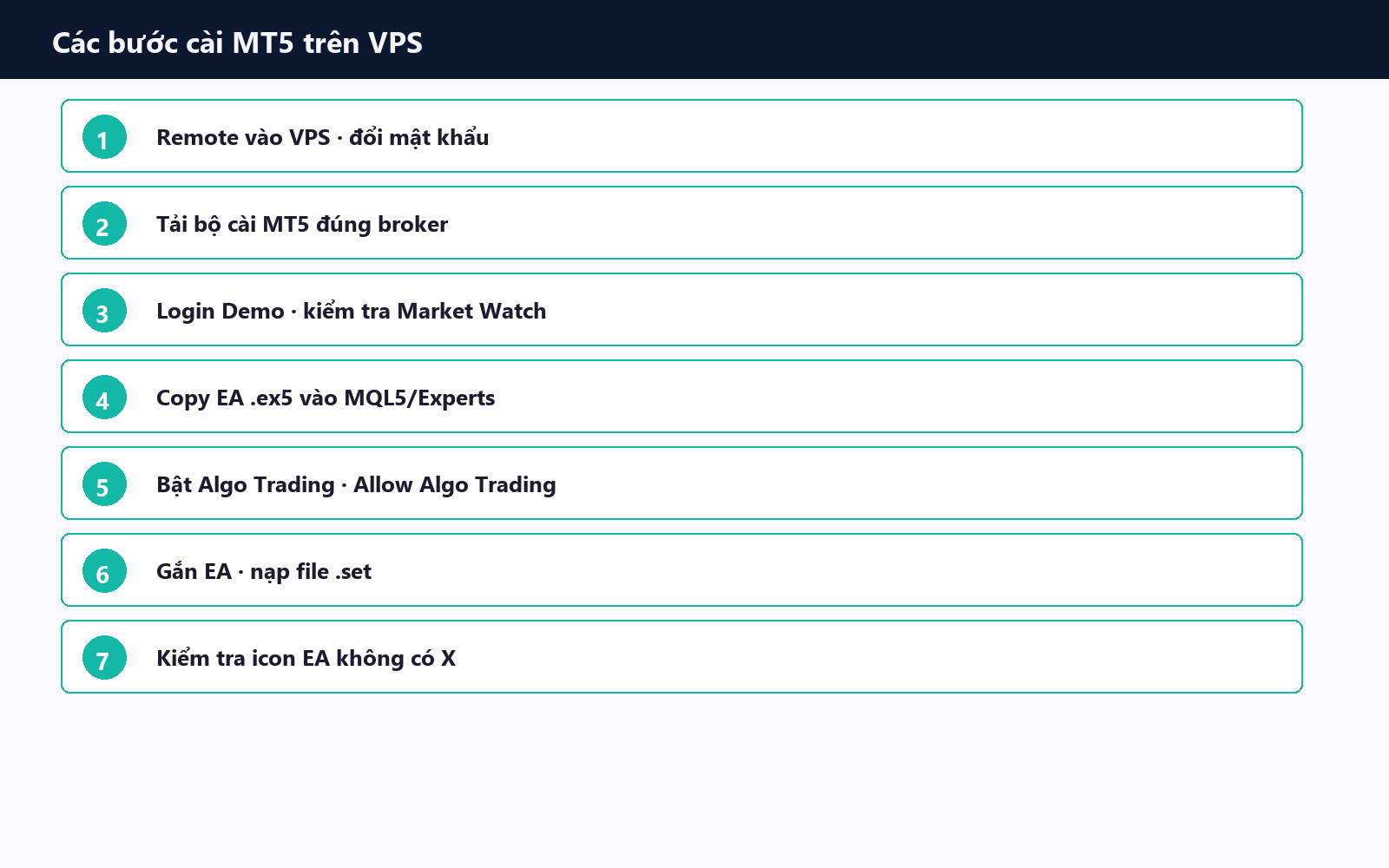
Bước 1 — Remote vào VPS: dùng Remote Desktop (mstsc), nhập IP và đăng nhập.
Bước 2 — Tải đúng bộ cài MT5 của broker: không dùng bộ cài chung của MetaQuotes. Tải từ trang broker bạn dùng (suffix symbol như XAUUSDc, EURUSD.a… khác nhau giữa broker).
Bước 3 — Login tài khoản: đăng nhập Demo trước (hoặc Live vốn nhỏ sau khi ổn định) để test môi trường.
Bước 4 — Kiểm tra Market Watch: mở Market Watch (Ctrl+M), đảm bảo hiện đúng symbol sẽ chạy; tick chart có giá nhảy.
Bước 5 — Copy EA vào thư mục: copy file .ex5 vào MQL5/Experts/ (hoặc Experts/Advisors/ tùy bản MT5). Refresh Navigator (F5) nếu chưa thấy.
Bước 6 — Cấu hình Tools → Options → Expert Advisors:
– Bật Allow Algo Trading.
– Cân nhắc tắt “Disable algo trading when account changed” nếu hay login lại (kèm rủi ro bảo mật).
– Chỉ bật DLL nếu EA thật sự cần — bot khóa học mặc định không cần DLL.
Bước 7 — Bật Algo Trading: nút Algo Trading trên thanh công cụ phải màu xanh.
Bước 8 — Gắn EA lên chart: kéo EA vào chart → Inputs → Load file .set → OK.
Bước 9 — Kiểm tra icon: góc trên phải chart hiện icon EA không có dấu X (mặt cười / biểu tượng bình thường).
3. Lỗi hay gặp khi cài trên VPS
| Lỗi | Nguyên nhân | Xử lý |
|---|---|---|
| EA không thấy trong Navigator | Copy sai thư mục | Copy vào MQL5/Experts/, F5 refresh |
| Icon mặt đỏ/X đỏ | Algo Trading tắt | Bật Allow Algo Trading + nút xanh |
| Symbol không có | Sai bộ cài broker / chưa login | Tải đúng bộ cài, login đúng tài khoản |
| EA báo lỗi OnInit | Thiếu symbol / sai Magic | Đọc log Experts, kiểm tra cấu hình |
| ## 4. Vì sao “đóng RDP” lại giết bot? | ||
| Khi bạn tắt cửa sổ Remote Desktop, Windows có thể logoff phiên làm việc của bạn. Nếu vậy, MT5 bị kill — bot dừng ngay, dù VPS vẫn chạy. | ||
| Đây là nguyên nhân phổ biến nhất khiến người mới nghĩ “VPS hỏng” trong khi thực chất chỉ là session RDP bị đóng không đúng cách. | ||
| ## 5. Giữ Terminal sống sau khi đóng RDP | ||
| Có vài cách: | ||
| Cách 1 — Group Policy / registry: cấu hình không force logoff khi disconnect RDP (theo hướng dẫn của nhà cung cấp VPS). Với Windows Server, vào Group Policy → Computer Configuration → Administrative Templates → Windows Components → Remote Desktop Services → Remote Desktop Session Host → Session Time Limits → set “Set time limit for disconnected sessions” = Never. | ||
| Cách 2 — Tool giữ session: một số nhà cung cấp VPS có tool riêng để giữ session sống (theo hướng dẫn của họ). | ||
| Cách 3 — Kiểm tra sau khi disconnect: sau khi đóng RDP 10–15 phút, login lại: MT5 vẫn mở, EA vẫn mặt cười, lệnh vẫn do Magic của bot quản lý. | ||
| ## 6. Quy trình kiểm tra “sống sau RDP” | ||
| 1. Đóng cửa sổ RDP (không logoff thủ công). | ||
| 2. Chờ 10–15 phút. | ||
| 3. Login lại VPS. | ||
| 4. Kiểm tra: MT5 có mở? EA có mặt cười? Journal có lỗi? Lệnh đúng Magic? | ||
| Nếu MT5 bị đóng, bạn đang bị logoff khi disconnect — cần áp dụng Cách 1/2 ở trên. | ||
| ## 7. Tự động khởi động lại MT5 sau VPS restart | ||
| VPS đôi khi restart (bảo trì, mất điện). Sau khi restart, MT5 không tự bật và EA không tự gắn lại. Bạn cần: | ||
| – Thiết lập MT5 tự khởi động khi Windows boot (đặt shortcut trong Startup). | ||
| – (Nâng cao) Cấu hình để EA tự gắn lại — thường phải thao tác tay hoặc dùng tool. | ||
| – Kiểm tra sau mỗi restart: login lại, xác nhận bot đang chạy. | ||
| Lưu ý: một số broker cảnh báo không nên tự động gắn EA không kiểm soát — hãy cân nhắc giữa tiện lợi và an toàn. | ||
| ## 8. Giám sát sau khi cài xong | ||
| Sau khi cài xong, đừng quên: | ||
| – Ghi lại ngày giờ bắt đầu chạy, bảng cấu hình. | ||
| – Theo dõi Journal phiên đầu. | ||
| – Kiểm tra Dashboard (nếu EA có) hiển thị đúng trạng thái. | ||
| – Lưu snapshot hoặc bản backup cấu hình. | ||
| ## 9. Kết luận | ||
| Cài MT5 trên VPS không khó, nhưng giữ Terminal sống sau RDP mới là điểm quyết định bot chạy 24/7 hay chết giữa chừng. Hãy kiểm tra “sống sau RDP” ngay từ đầu, trước khi bật tiền thật. Khóa Lập Trình MT5 Nâng Cao Hedging Tự Động Hóa của HNDL hướng dẫn đầy đủ từ cài đặt đến vận hành bot thực chiến. | ||
| 👉 Tìm hiểu khóa học: [Lập Trình MT5 Nâng Cao Hedging Tự Động Hóa | HNDL](https://www.huongnghiepdulieu.com/lap-trinh-mt5-nang-cao-hedging-tu-dong-hoa/) | |
| ## FAQ | ||
| Q: Có cần cài thêm gì ngoài MT5 trên VPS không? | ||
| A: Cơ bản chỉ cần MT5 + Windows cập nhật đầy đủ. Không cài phần mềm không cần thiết để tránh xung đột. | ||
| Q: MT5 tự bật lại sau khi VPS restart không? | ||
| A: Không tự động. Cần đặt trong Startup và kiểm tra lại sau mỗi restart. | ||
| Q: Tôi có thể cài 2 terminal MT5 trên 1 VPS không? | ||
| A: Được, nếu RAM đủ (2–4 GB). Mỗi terminal một tài khoản/EA riêng, Magic riêng. | ||
| Q: Sao icon EA của tôi cứ bị X đỏ? | ||
| A: Kiểm tra Allow Algo Trading + nút Algo Trading xanh. Nếu vẫn đỏ, đọc log Experts để biết lỗi OnInit. | ||
| ## 10. Chi tiết cấu hình Tools → Options cho bot lưới | ||
| Ngoài Allow Algo Trading, hãy rà soát các cài đặt sau để bot chạy ổn định: | ||
| Cài đặt | Khuyến nghị | Ghi chú |
| :— | :— | :— |
| Allow Algo Trading | Bật | Bắt buộc để EA giao dịch |
| Disable algo when account changed | Tùy chọn | Tắt nếu hay login lại; cân nhắc bảo mật |
| Allow DLL imports | Tắt (nếu không cần) | Bot khóa học không cần DLL |
| Allow WebRequest | Chỉ domain tin cậy | Nếu EA gọi API lịch tin |
| Max bars in chart | Tăng nếu cần | Tránh thiếu dữ liệu lịch sử |
| Giờ hệ thống | Khớp server broker | Tránh lệch lịch news |
| Mỗi cài đặt sai đều có thể gây lỗi Journal — hãy rà soát một lần cho kỹ trước khi bật tiền thật. | ||
| ## 11. Cài đặt MT5 bản mobile/desktop khác nhau không? | ||
| Có. MT5 desktop (Windows) là bản duy nhất hỗ trợ đầy đủ EA + Strategy Tester + Algo Trading cho bot. Bản mobile chỉ để xem/quản lý lệnh, không chạy được EA tự động hóa hoàn chỉnh. | ||
| Khi làm việc trên VPS, hãy chắc chắn bạn cài bản MT5 desktop chính thức của broker, không phải bản web/mobile. | ||
| ## 12. Kiểm tra “đủ dữ liệu” cho EA | ||
| Một số EA cần dữ liệu lịch sử (bars) để tính toán. Trên VPS mới cài, hãy: | ||
| 1. Mở chart symbol cần chạy, cuộn lịch sử để tải dữ liệu. | ||
| 2. Đảm bảo M1 + M5 + H1 có đủ bars cho logic EA. | ||
3. Nếu EA dùng chỉ báo tùy chỉnh, kiểm tra chúng có trong MQL5/Indicators/. |
||
| Thiếu dữ liệu khiến EA tính sai baseline, mở lệnh sai thời điểm. | ||
| ## 13. Nhật ký cài đặt — ghi lại để đối chiếu | ||
| Sau khi cài xong, ghi một bảng nhật ký cài đặt: | ||
| Mục | Giá trị | |
| :— | :— | |
| VPS | IP, nhà cung cấp, RAM, location | |
| Broker + MT5 | Tên broker, build MT5 | |
| Tài khoản | Demo/Live, số, vốn | |
| EA | Tên .ex5, version |
|
.set |
Tên file, ngày chốt | |
| Symbol / Magic | XAUUSD.a / 555001 | |
| Ngày giờ bắt đầu | 01/08/2026 08:00 | |
| Nhật ký này giúp bạn khôi phục và đối chiếu khi có sự cố — và là minh chứng cho báo cáo cuối khóa. | ||
| ## 14. Trường hợp điển hình: quên “sống sau RDP” | ||
| Một học viên cài xong MT5 trên VPS, thấy EA chạy, bèn đóng RDP về nhà. Sáng hôm sau login lại: MT5 đã bị đóng từ lâu, bot không chạy suốt đêm, cụm lệnh dở dang. Nguyên nhân: session RDP bị logoff, MT5 bị kill. | ||
| Bài học: | ||
| 1. Luôn kiểm tra “sống sau RDP” 10–15 phút sau khi đóng. | ||
| 2. Cấu hình không force logoff khi disconnect. | ||
| 3. Nếu cần, dùng tool giữ session của nhà cung cấp. | ||
| Đây là bài học “rẻ” nếu phát hiện sớm — và “đắt” nếu để đến ngày chạy thật mới biết. | ||
| ## FAQ (tiếp) | ||
| Q: Tôi có cần Strategy Tester trên VPS không? | ||
| A: Không bắt buộc — VPS dùng để chạy bot, không để backtest. Tester có thể chạy trên máy nhà. | ||
| Q: Nếu tôi đóng RDP bằng nút X trên cửa sổ thì sao? | ||
| A: Đó chính là cách khiến Windows logoff và giết MT5. Hãy cấu hình giữ session hoặc kiểm tra sau khi đóng. | ||
| Q: Có tool nào tự động gắn lại EA sau restart không? | ||
| A: Có một số tool/script, nhưng cần kiểm chứng với broker của bạn. An toàn nhất là kiểm tra tay sau mỗi restart. | ||
| Q: Nên cài MT5 bản mới nhất hay bản broker cung cấp? | ||
| A: Dùng bản do broker cung cấp — khớp suffix và cấu hình server, tránh lỗi symbol. | ||
| ## 15. Quy trình cài MT5 chi tiết — bổ sung | ||
| Một số lưu ý quan trọng khi cài MT5 trên VPS: | ||
| Tải bộ cài đúng: vào trang broker → mục Download → chọn MT5 (MetaTrader 5) cho Windows. Không dùng bản chung từ metaquotes.net nếu broker yêu cầu bản riêng (suffix, server riêng). | ||
| Login tài khoản: khi login, chọn đúng server của broker (đôi khi có nhiều server: demo/live). Nhập đúng số tài khoản và mật khẩu Investor nếu chỉ xem. | ||
| Cập nhật bản mới: sau khi cài, để MT5 tự cập nhật lên build mới nhất — tránh lỗi đã sửa. | ||
| ## 16. Copy EA và các file phụ trợ | ||
Ngoài .ex5, EA có thể cần: |
||
– .mq5 nếu bạn muốn compile trên VPS (thường không cần cho chạy). |
||
– File .set — nạp qua Inputs, không cần copy vào thư mục nào. |
||
– Chỉ báo tùy chỉnh vào MQL5/Indicators/ (nếu EA dùng). |
||
– Include file vào MQL5/Include/ (nếu compile). |
||
| Kiểm tra Navigator sau khi copy: F5 refresh, thấy EA trong Expert Advisors. | ||
| ## 17. Kiểm tra EA sau khi gắn | ||
| Sau khi gắn EA lên chart, kiểm tra kỹ: | ||
| – Icon EA không có dấu X (góc phải chart). | ||
| – Tab Experts không spam lỗi OnInit. | ||
| – Journal sạch tương đối. | ||
| – Dashboard (nếu có) hiển thị đúng symbol, magic, trạng thái. | ||
| – Trade tab chưa có lệnh lạ. | ||
| Nếu có lỗi, đọc dòng đầu của tab Experts để biết nguyên nhân (vd symbol sai, magic trùng). | ||
| ## 18. Tự động hóa giám sát sau khi cài | ||
| Sau khi cài xong, bạn có thể thiết lập giám sát nhẹ: | ||
| – Windows Task Scheduler — mở MT5 khi boot (đặt trong Startup đơn giản hơn). | ||
| – Kiểm tra Task Manager định kỳ: MT5 chạy, RAM không cạn. | ||
| – Đặt nhắc lịch kiểm tra sáng/tối. | ||
| – (Nâng cao) Cảnh báo từ EA qua telegram/email nếu hỗ trợ. | ||
| Mục tiêu: phát hiện bot chết trong vài giờ, không phải vài ngày. | ||
| ## 19. Lỗi “không vào lệnh” sau khi cài | ||
| Nếu EA gắn được nhưng không vào lệnh, kiểm tra theo thứ tự: | ||
| 1. Algo Trading xanh chưa? | ||
| 2. MaxSpread có chặn không (spread hiện tại > MaxSpread)? | ||
| 3. Giờ phiên — symbol đang đóng cửa? | ||
| 4. Margin đủ chưa? | ||
| 5. Trạng thái FSM — EA đang ở trạng thái chờ (Waiting/Cooldown)? | ||
| 6. Journal có lỗi gì không? | ||
| Đừng kết luận “bot hỏng” trước khi loại trừ hết các nguyên nhân trên. | ||
| ## 20. Đối chiếu máy nhà vs VPS | ||
| Nếu bot chạy ổn trên máy nhà nhưng “lạ” trên VPS, so sánh: | ||
| Yếu tố | Máy nhà | VPS |
| :— | :— | :— |
| Ping | Có thể cao | Thấp hơn nếu gần broker |
| Uptime | Không ổn | 24/7 |
| Dữ liệu lịch sử | Đủ | Có thể thiếu — tải lại |
| Cấu hình | Đúng | Phải cài lại + nạp .set |
| Thiếu dữ liệu lịch sử là lý do phổ biến khiến EA “chạy khác” trên VPS mới. Hãy tải đủ dữ liệu chart trước khi chạy. | ||
| ## 21. Kế hoạch dự phòng khi VPS gặp sự cố | ||
| Dù VPS tốt, vẫn nên có kế hoạch dự phòng: | ||
– Lưu bản copy .set + EA ngoài VPS (Google Drive). |
||
| – Biết cách cài lại nhanh (ghi lại các bước). | ||
| – Có VPS dự phòng (tùy chọn) nếu chiến lược quan trọng. | ||
| – Luôn kiểm tra lệnh theo Magic sau mỗi sự cố. | ||
| Không có kế hoạch dự phòng = phụ thuộc 100% vào một máy. | ||
| ## FAQ (tiếp) | ||
| Q: MT5 có cần đăng nhập lại sau VPS restart không? | ||
| A: Thường MT5 nhớ phiên đăng nhập. Nhưng sau restart, cần mở MT5 lại và kiểm tra EA. | ||
| Q: Tôi có thể cài MT5 trên VPS Linux bằng Wine không? | ||
| A: Không khuyến khích — rủi ro lỗi cao, không ổn định cho bot thật. Dùng Windows Server. | ||
Q: Nên lưu .set ở đâu trên VPS? |
||
| A: Nạp qua Inputs (lưu trong profile). Ngoài ra lưu bản copy ngoài VPS để dự phòng. | ||
| Q: Sau khi cài xong, tôi cần làm gì đầu tiên? | ||
| A: Kiểm tra “sống sau RDP” và chạy Demo 2–3 ngày trước khi nghĩ đến tiền thật. | ||
| ## 22. Tổng kết cài MT5 VPS | ||
| Cài MT5 trên VPS gồm 9 bước cơ bản, nhưng điểm sống còn là giữ Terminal sống sau RDP và kiểm tra đầy đủ trước khi chạy thật. Hãy: | ||
| 1. Cài đúng bộ cài broker. | ||
2. Bật Algo Trading, gắn EA, nạp .set. |
||
| 3. Kiểm tra icon + Journal. | ||
| 4. Cấu hình giữ session sau RDP. | ||
| 5. Chạy Demo vài ngày, ghi nhật ký. | ||
| Làm đủ 5 bước, bot của bạn đã sẵn sàng cho bước tiếp theo: checklist trước khi bật tiền thật. | ||
| ## 23. Xử lý khi MT5 không tải dữ liệu trên VPS | ||
| MT5 trên VPS mới có thể không có đủ dữ liệu lịch sử. Xử lý: | ||
| 1. Mở chart, nhấn Home để tải về đầu. | ||
| 2. Chuyển qua lại các khung thời gian (M1 → H4) để kích thích tải. | ||
| 3. Kiểm tra symbol đúng — sai symbol thì không có dữ liệu. | ||
| 4. Chờ vài phút; nếu vẫn thiếu, logout/login lại tài khoản. | ||
| EA tính baseline sai do thiếu dữ liệu là lỗi “âm thầm” — kiểm tra trước khi chạy thật. | ||
| ## 24. Đồng bộ giờ và lịch trên VPS | ||
| – Đồng bộ giờ VPS với server broker (trong MT5: xem giờ server). | ||
| – Ghi rõ timezone trong nhật ký. | ||
| – Kiểm tra sau mùa hè/đông (DST) — lịch tin đổi giờ. | ||
| Sai giờ = bot vào lệnh sai khung, lệch lịch news. Một bước nhỏ nhưng hậu quả lớn. | ||
| ## 25. Khi nào nên “nâng cấp” VPS | ||
| Nâng cấp khi: | ||
| – RAM thường đầy (>80%) khi chạy nhiều terminal. | ||
| – CPU cao kéo dài, tick bị trễ. | ||
| – Ping tới broker cao hơn dự kiến. | ||
| – Muốn thêm terminal/chiến lược. | ||
| Nâng cấp đúng lúc rẻ hơn nhiều so với để bot chết vì thiếu tài nguyên. | ||
| ## 26. Kiểm tra định kỳ VPS | ||
| Lịch kiểm tra: | ||
| Chu kỳ | Việc | |
| :— | :— | |
| Hàng ngày | MT5 sống? EA mặt cười? Lệnh đúng Magic? | |
| Hàng tuần | RAM/CPU, nhật ký 7 ngày, cập nhật Windows | |
| Sau restart | Bật lại MT5 + EA, kiểm tra lệnh | |
| Hàng tháng | Đánh giá lại nhà cung cấp, chi phí | |
| Kỷ luật kiểm tra giúp phát hiện vấn đề trong vài giờ, không phải vài ngày. | ||
| ## FAQ (tiếp) | ||
| Q: MT5 chạy trên VPS có tốn nhiều RAM không? | ||
| A: MT5 bản desktop thường dùng 300–800MB/terminal tùy chart. Với 2 terminal, nên có 2–4 GB RAM. | ||
| Q: Tôi có nên tắt Windows Update để khỏi restart không? | ||
| A: Không nên — bảo mật quan trọng. Đặt giờ cài update hợp lý và kiểm tra sau restart. | ||
| Q: Nếu VPS của tôi chậm khi mở Dashboard thì sao? | ||
| A: Giảm số chart mở, tắt hiệu ứng không cần thiết, hoặc nâng RAM. | ||
| Q: Có cần cài antivirus trên VPS không? | ||
| A: Windows Defender mặc định là đủ cho MT5. Tránh antivirus nặng làm chậm terminal. | ||
| ## 27. Kiểm tra “khả năng chịu lỗi” của cấu hình VPS | ||
| Trước khi chạy thật, hãy tự “phá” cấu hình để xem bot phục hồi ra sao: | ||
| 1. Đóng MT5 tay → mở lại → EA có tự gắn không. | ||
| 2. Restart VPS → sau khi mở lại, kiểm tra lệnh theo Magic. | ||
| 3. Ngắt mạng VPS vài phút → reconnect → Journal có lỗi không. | ||
| 4. Đóng RDP → chờ 15 phút → vào lại, MT5 còn sống không. | ||
| Bot vượt qua 4 bài test này thì cấu hình đã “cứng cáp” đáng kể. | ||
| ## 28. Tài liệu hóa cấu hình — phòng khi phải cài lại | ||
| Khi phải cài lại VPS (mua mới, hỏng), bạn cần tài liệu: | ||
| – Tên broker + bản MT5. | ||
– Tên EA .ex5 + version. |
||
– File .set (lưu ngoài VPS). |
||
| – Các cài đặt Options (Algo Trading, DLL…). | ||
| – Symbol, Magic, bảng cấu hình. | ||
| – Các bước cài (theo bài này). | ||
| Có tài liệu, bạn cài lại trong 30 phút thay vì mò mẫm nửa ngày. | ||
| ## 29. Lưu ý với broker cấm tự động chạy EA | ||
| Một số broker có điều khoản về tự động khởi động EA hoặc chạy nhiều terminal. Trước khi thiết lập autostart, hãy: | ||
| – Đọc điều khoản sử dụng của broker. | ||
| – Kiểm tra có giới hạn số terminal/tài khoản không. | ||
| – Hỏi hỗ trợ broker nếu không rõ. | ||
| Tuân thủ điều khoản tránh bị khóa tài khoản — một rủi ro không đáng có. | ||
| ## 30. Kết luận cài đặt VPS | ||
| Cài MT5 trên VPS đúng quy trình và giữ Terminal sống sau RDP là chìa khóa để bot chạy 24/7. Hãy: | ||
| 1. Cài đúng bộ cài broker, bật Algo Trading. | ||
2. Nạp .set gen Forward, kiểm tra icon + Journal. |
||
| 3. Cấu hình giữ session sau RDP và kiểm tra “sống sau RDP”. | ||
| 4. Tự test khả năng phục hồi (mục 27). | ||
| 5. Tài liệu hóa cấu hình để cài lại nhanh. | ||
| Làm đủ các bước, bot của bạn đã sẵn sàng cho bước tiếp theo: checklist trước khi bật tiền thật. | ||
| ## 31. Những sai lầm phổ biến khi cài MT5 VPS | ||
| Sai lầm | Hệ quả | |
| :— | :— | |
| Cài bộ cài sai broker | Symbol/suffix sai, bot không chạy | |
| Quên bật Algo Trading | EA không giao dịch, mặt đỏ | |
Nạp sai .set |
Tham số lệch, rủi ro | |
| Không kiểm tra sau RDP | Bot chết âm thầm | |
| Thiếu dữ liệu chart | EA tính sai baseline | |
| Không tài liệu hóa | Cài lại mất thời gian | |
| Tránh 6 sai lầm này, bạn đã đi đúng hướng. | ||
| ## 32. Tổng kết | ||
| Cài MT5 trên VPS là kỹ năng bắt buộc của người vận hành bot thực chiến. Hãy cài đúng, kiểm tra kỹ, giữ Terminal sống sau RDP, và tài liệu hóa cấu hình. Khi đó bot của bạn sẵn sàng chạy 24/7 — và bạn đã hoàn thành bước nền tảng trước khi bật tiền thật. | ||
| ## 33. Liên kết cài đặt VPS với các bước kế tiếp | ||
| Cài MT5 VPS là bước đầu trong chuỗi vận hành: | ||
| – Bài này: cài MT5 + giữ Terminal sống. | ||
| – Kế tiếp: checklist trước khi bật tiền thật (Symbol, Magic, Guard). | ||
| – Sau đó: đọc Journal, quản trị tin, nhật ký vận hành. | ||
| Mỗi bước đều dựa trên bước trước. Cài VPS đúng giúp các bước sau nhẹ nhàng hơn nhiều. | ||
| ## FAQ (tiếp) | ||
| Q: Tôi có cần biết lập trình để cài MT5 VPS không? | ||
| A: Không — cài MT5 là thao tác cấu hình, không cần code. Kiến thức lập trình chỉ cần khi tùy chỉnh EA. | ||
| Q: Nếu MT5 bị treo trên VPS thì làm sao? | ||
| A: Đóng và mở lại MT5, kiểm tra EA + lệnh theo Magic. Nếu treo thường xuyên, xem RAM/CPU. | ||
| Q: Có cần cài MT4 nữa không nếu dùng MT5? | ||
| A: Chỉ cài cái bạn dùng. Nếu chiến lược trên MT4, cài MT4; MT5 không tự chạy được EA MT4. | ||
| ## 34. Tổng kết chung | ||
Cài MT5 trên VPS và giữ Terminal sống sau RDP là bước nền tảng không thể bỏ qua trong hành trình đưa bot lên thực chiến. Hãy nhớ: cài đúng bộ cài broker, bật Algo Trading, nạp .set, kiểm tra icon + Journal, giữ session sau RDP, và tài liệu hóa cấu hình. Làm đủ những điều này, bot của bạn đã sẵn sàng cho bước tiếp theo — checklist trước khi bật tiền thật — và gần hơn với mục tiêu vận hành bot an toàn, bền vững của khóa Lập Trình MT5 Nâng Cao Hedging Tự Động Hóa. |
📌 Muốn làm chủ bot MT5 thực chiến — từ tối ưu gen đến đưa lên VPS & quản trị ranh giới thực tế?
Khóa học Lập Trình MT5 Nâng Cao Hedging Tự Động Hóa tại Hướng Nghiệp Dữ Liệu hướng dẫn chi tiết từng bước: FSM, lưới-hedge, Dashboard, tối ưu Genetic, và vận hành bot an toàn trên tài khoản thật.
📞 Hotline/Zalo: 0934 145 100
Đọc thêm

Bài viết liên quan