Bài viết gần đây
-
-
Cách Gỡ Cài Đặt Microsoft SQL Server 2022 (64-bit) Trên Windows 11
Tháng 9 21, 2026 -
Lộ Trình Học AI Trading Cho Người Đã Biết Bot Hedging (A–Z)
Tháng 9 8, 2026
| Cài đặt môi trường Python, Jupyter và VS Code cho khóa K11
Được viết bởi Đặng Trí Thanh vào ngày 23/06/2026 lúc 10:45 | 106 lượt xem
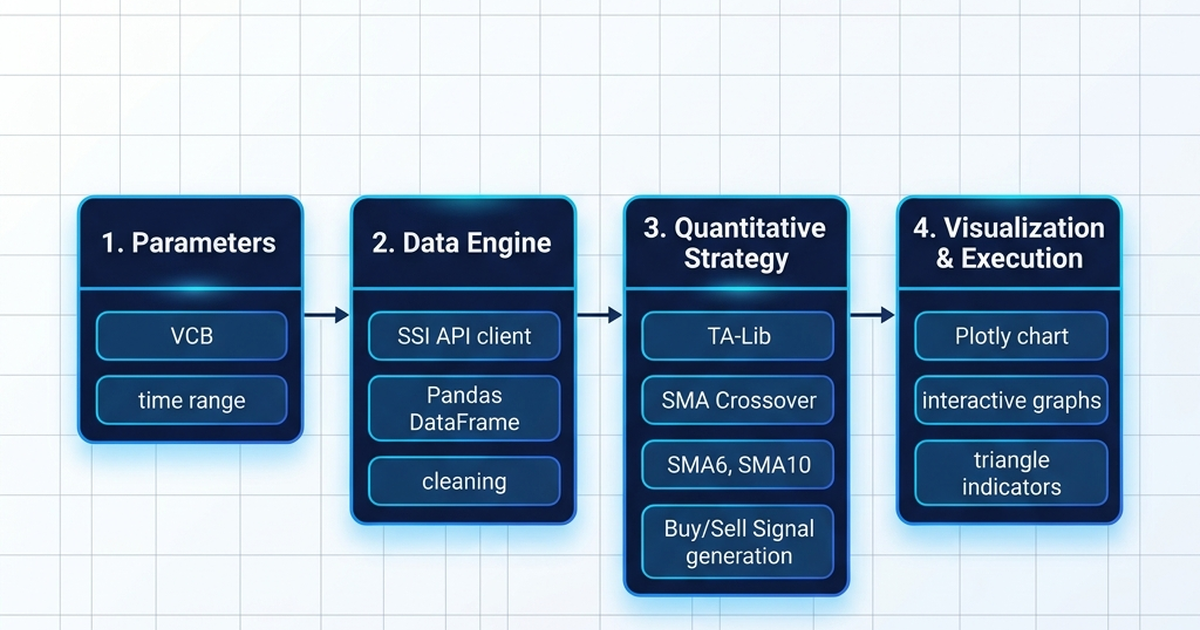
Buổi 02 khóa K11 hướng dẫn cài đặt môi trường lập trình Python, Jupyter và VS Code — nền tảng để bắt đầu viết bot.
1. Cài đặt Python
Tải Python 3.11+ tại python.org, khi cài nhớ tick “Add Python to PATH”. Kiểm tra bằng lệnh python --version.
2. Cài đặt VS Code
Tải VS Code, cài extension Python (Microsoft) và Jupyter. VS Code giúp viết code, chạy thử và debug dễ dàng.
3. Jupyter Notebook
Jupyter phù hợp để thử nghiệm dữ liệu và chỉ báo từng bước. Cài bằng lệnh:
pip install jupyter pandas numpy
jupyter notebook
4. Virtual Environment (khuyên dùng)
python -m venv botenv
botenvScriptsactivate  # Windows
pip install ccxt pandas
Checklist hoàn tất
- Chạy được
python --version. - Mở được Jupyter.
- Import được pandas, ccxt trong VS Code.
📌 Chuẩn bị xong môi trường để bước vào các buổi tiếp theo của khóa K11.
Bot giao dịch tự động và vai trò của cài đặt môi trường
Bot giao dịch tự động (trading bot) thực thi lệnh theo lập trình, loại bỏ cảm xúc và đảm bảo kỷ luật. Cài Đặt Môi Trường là một phần quan trọng trong hệ thống, giúp nhà đầu tư kiểm soát toàn bộ quy trình từ tín hiệu đến lệnh thực tế.
Bài viết này phân tích chi tiết về cài đặt môi trường: kiến trúc hệ thống, cách xây dựng, quản lý rủi ro, và những sai lầm phổ biến khiến bot thua lỗ.
| Thành phần | Chức năng | Ví dụ |
|---|---|---|
| Thu thập dữ liệu | Lấy giá realtime | Binance API, MT5 |
| Xử lý tín hiệu | Tính toán điểm vào/ra | Python strategy |
| Quản lý lệnh | Đặt/sửa/đóng lệnh | python-binance, MT5 |
| Quản lý vốn | Tính khối lượng theo rủi ro | risk module |
| Cảnh báo | Thông báo kết quả | Telegram Bot |
Kiến trúc một bot giao dịch chuẩn
Một bot tốt không chỉ gồm phần sinh tín hiệu mà còn có lớp quản lý lệnh, quản lý vốn và giám sát lỗi. Tách lớp giúp bạn dễ kiểm thử và nâng cấp từng phần mà không phá vỡ toàn hệ thống.
# Vòng lặp chính của bot
import time
while True:
    price = get_price()
    signal = strategy(price)
    if signal == 'BUY':
        open_position()
    elif signal == 'SELL':
        close_position()
    time.sleep(60)
Quản lý rủi ro — yếu tố sống còn
| Nguyên tắc | Mô tả | Áp dụng |
|---|---|---|
| Rủi ro cố định/lệnh | Không mạo hiểm quá 1-2% | Tính lot tự động |
| Dừng lỗ bắt buộc | Giới hạn thua mỗi lệnh | Stop loss luôn bật |
| Không gồng lỗ | Cắt lỗ ngay khi sai | Đóng lệnh theo điều kiện |
| Phân bổ vốn | Không dồn hết vào 1 cặp | Đa dạng hóa tài sản |
| Backtest trước | Kiểm chứng trước khi live | Backtest ít nhất 1 năm |
Dù chiến lược tốt đến đâu, nếu quản lý rủi ro kém thì tài khoản vẫn có thể cháy. Hãy coi quản lý vốn là phần quan trọng nhất của hệ thống.
Các sai lầm khiến bot thua lỗ
Sai lầm phổ biến nhất là tin vào backtest đẹp mà quên chi phí giao dịch và trượt giá. Một bot lời 10% trong backtest có thể lỗ ngoài thực tế nếu không tính spread, phí và độ trễ khớp lệnh.
Sai lầm thứ hai là chạy bot mà không giám sát. Bot có thể dừng do mất mạng, hết API credit hoặc lỗi logic. Cần có cảnh báo Telegram và log đầy đủ.
Mẹo vận hành bot ổn định 24/7
Để bot chạy liên tục, hãy dùng VPS thay vì máy cá nhân, cấu hình tự khởi động lại khi crash, và đặt log có xoay vòng để tránh đầy ổ cứng.
Câu hỏi thường gặp về cài đặt môi trường
Bot cài đặt môi trường có chắc chắn sinh lời không?
Không có bot nào chắc chắn sinh lời. Bot chỉ thực thi kỷ luật theo chiến lược. Lợi nhuận phụ thuộc chất lượng chiến lược và quản lý rủi ro.
Cần kiến thức gì để tự xây bot?
Cần Python cơ bản, hiểu API sàn giao dịch và khái niệm thị trường. Bạn có thể học theo lộ trình từ phân tích dữ liệu đến tự động hóa.
Có nên chạy bot với tiền thật ngay không?
Không. Hãy chạy demo ít nhất vài tuần, đối chiếu kết quả, rồi mới dùng vốn nhỏ thật.
Kết luận
Cài Đặt Môi Trường giúp bạn giao dịch kỷ luật và tiết kiệm thời gian, nhưng cần được xây dựng đúng chuẩn: dữ liệu sạch, backtest trung thực, quản lý rủi ro chặt chẽ và giám sát thường xuyên. Hãy bắt đầu nhỏ và tối ưu dần.
So sánh các cách tiếp cận cài đặt môi trường
Không có một cách duy nhất để áp dụng cài đặt môi trường. Tùy vào bối cảnh, bạn có thể chọn cách làm thủ công, bán tự động hoặc tự động hoàn toàn. Mỗi cách có ưu nhược điểm riêng cần cân nhắc.
| Tiêu chí | Thủ công | Bán tự động | Tự động |
|---|---|---|---|
| Tốc độ | Chậm | Trung bình | Nhanh |
| Độ chính xác | Phụ thuộc con người | Khá ổn định | Ổn định, nhất quán |
| Chi phí đầu tư | Thấp | Trung bình | Cao |
| Khả năng mở rộng | Hạn chế | Khá tốt | Rất tốt |
| Rủi ro sai sót | Cao | Trung bình | Thấp nếu đúng quy trình |
| Phù hợp khi | Bắt đầu, khối lượng nhỏ | Đang phát triển | Khối lượng lớn, dài hạn |
Lời khuyên là hãy bắt đầu với cách thủ công có hỗ trợ của công cụ, hiểu rõ quy trình, rồi mới tự động hóa từng phần. Điều này giúp bạn kiểm soát rủi ro và có nền tảng kiến thức vững chắc.
Khi nào nên nâng cấp cách tiếp cận
Bạn nên nâng cấp khi khối lượng công việc tăng đến mức thủ công không theo kịp, hoặc khi bạn đã hiểu đủ rõ quy trình để tin tưởng giao cho máy tính thực hiện. Đừng tự động hóa một quy trình mà bạn chưa hiểu.
Lộ trình triển khai cài đặt môi trường từng bước
Việc triển khai cài đặt môi trường hiệu quả cần một lộ trình rõ ràng. Chia nhỏ mục tiêu lớn thành các giai đoạn có thể kiểm tra được giúp bạn duy trì động lực và dễ dàng điều chỉnh khi gặp vướng mắc.
| Giai đoạn | Công việc chính | Kết quả mong đợi |
|---|---|---|
| Tuần 1 | Học khái niệm, chuẩn bị công cụ | Hiểu bản chất, môi trường sẵn sàng |
| Tuần 2 | Xây dựng phiên bản tối giản | Có sản phẩm chạy được |
| Tuần 3 | Kiểm thử và đánh giá | Báo cáo kết quả, phát hiện lỗi |
| Tuần 4 | Tối ưu và mở rộng | Chất lượng cải thiện rõ rệt |
| Tuần 5+ | Vận hành và duy trì | Hệ thống ổn định, cải tiến liên tục |
Ở mỗi giai đoạn, hãy dành thời gian ghi chép lại quá trình. Nhật ký công việc không chỉ giúp bạn nhớ lại mà còn là tài liệu quý để đối chiếu khi kết quả không như mong đợi.
Tiêu chí hoàn thành mỗi giai đoạn
Mỗi giai đoạn nên có tiêu chí hoàn thành rõ ràng. Ví dụ: ‘có thể chạy được với dữ liệu mẫu’, ‘không còn lỗi chặn’, ‘kết quả được ghi lại’. Tiêu chí rõ ràng giúp bạn biết chính xác khi nào nên chuyển sang bước tiếp theo.
Mẹo và thực hành tốt nhất với cài đặt môi trường
Áp dụng cài đặt môi trường đúng cách sẽ giúp bạn tiết kiệm thời gian và tránh những sai lầm tốn kém. Dưới đây là những thực hành tốt nhất đúc kết từ kinh nghiệm thực tế.
Trước hết, hãy giữ mọi thứ đơn giản. Bắt đầu với phương án đơn giản nhất đạt được mục tiêu, sau đó mới tối ưu. Sự phức tạp chỉ nên đến khi cần thiết.
Thứ hai, luôn đo lường. Nếu bạn không đo lường được, bạn không thể cải thiện. Hãy xác định các chỉ số chính ngay từ đầu và theo dõi chúng đều đặn.
Thứ ba, xây dựng thói quen kiểm tra định kỳ. Dành thời gian mỗi tuần để rà soát lại kết quả, phát hiện sớm những bất thường trước khi chúng trở thành vấn đề lớn.
| Thực hành | Lợi ích | Mức độ ưu tiên |
|---|---|---|
| Giữ đơn giản | Dễ hiểu, dễ bảo trì | Cao |
| Đo lường kết quả | Cải thiện liên tục | Cao |
| Kiểm tra định kỳ | Phát hiện sớm rủi ro | Cao |
| Ghi chép lại | Học hỏi từ quá khứ | Trung bình |
| Tự động hóa dần | Tiết kiệm thời gian | Trung bình |
Những sai lầm phổ biến khi áp dụng cài đặt môi trường
Nhiều người gặp thất bại khi áp dụng cài đặt môi trường không phải vì phương pháp sai, mà vì những sai lầm trong quá trình thực hiện. Nhận diện sớm các sai lầm này giúp bạn tránh được những tổn thất không đáng có.
| Sai lầm | Hậu quả | Cách khắc phục |
|---|---|---|
| Thiếu kế hoạch rõ ràng | Đi sai hướng, lãng phí thời gian | Lập kế hoạch và mục tiêu cụ thể |
| Bỏ qua dữ liệu gốc | Kết luận sai lệch | Kiểm tra nguồn dữ liệu kỹ lưỡng |
| Quá phức tạp ban đầu | Khó vận hành, dễ nản | Bắt đầu tối giản |
| Không kiểm tra định kỳ | Rủi ro âm thầm tăng | Đặt lịch kiểm tra đều đặn |
| Kỳ vọng phi thực tế | Thất vọng, bỏ cuộc | Đặt mục tiêu thực tế, dài hạn |
| Sao chép máy móc | Không phù hợp hoàn cảnh | Điều chỉnh theo bối cảnh |
Cách xử lý khi gặp sai lầm
Khi phát hiện sai lầm, đừng hoảng loạn. Hãy dừng lại, xác định nguyên nhân gốc, khắc phục và rút kinh nghiệm. Ghi chép lại bài học để không lặp lại trong tương lai. Thất bại nhỏ và sớm luôn rẻ hơn thất bại lớn và muộn.
Công cụ và tài nguyên hỗ trợ cài đặt môi trường
Để áp dụng cài đặt môi trường hiệu quả, bạn cần những công cụ phù hợp. Việc lựa chọn đúng công cụ giúp bạn tiết kiệm thời gian và nâng cao chất lượng công việc.
| Loại | Công cụ ví dụ | Mục đích |
|---|---|---|
| Ngôn ngữ lập trình | Python, Dart, MQL5 | Xây dựng giải pháp |
| Xử lý dữ liệu | pandas, numpy, Excel | Làm sạch, phân tích |
| Trực quan hóa | matplotlib, Tableau | Hiểu dữ liệu nhanh |
| Tự động hóa | schedule, systemd, Docker | Chạy liên tục 24/7 |
| Giao tiếp | Telegram, Slack | Cảnh báo, cập nhật |
| Quản lý mã nguồn | Git, GitHub | Lưu trữ, phối hợp |
Khi mới bắt đầu, đừng ôm đồm quá nhiều công cụ. Hãy chọn một bộ tối thiểu và thành thạo chúng trước. Việc thêm công cụ mới chỉ nên diễn ra khi thực sự cần thiết để giải quyết một vấn đề cụ thể.
Cách học công cụ mới nhanh
Học bằng cách làm: chọn một bài toán nhỏ, dùng công cụ để giải quyết, và tìm hiểu tài liệu khi gặp vướng mắc. Phương pháp này giúp kiến thức được gắn với thực tế và nhớ lâu hơn nhiều so với đọc lý thuyết đơn thuần.
Checklist kiểm tra trước khi áp dụng cài đặt môi trường
Trước khi triển khai cài đặt môi trường, hãy dùng checklist dưới đây để đảm bảo bạn không bỏ sót bước quan trọng nào. Checklist giúp quy trình trở nên nhất quán và giảm thiểu sai sót.
| # | Hạng mục | Trạng thái |
|---|---|---|
| 1 | Mục tiêu rõ ràng, đo lường được | [ ] |
| 2 | Dữ liệu / thông tin đầu vào đầy đủ | [ ] |
| 3 | Công cụ và môi trường sẵn sàng | [ ] |
| 4 | Quy trình từng bước được xác định | [ ] |
| 5 | Kế hoạch kiểm tra kết quả | [ ] |
| 6 | Phương án xử lý rủi ro | [ ] |
| 7 | Ghi chép và lưu trữ kết quả | [ ] |
Hãy hoàn thành từng mục trước khi chuyển sang bước thực hiện chính. Nếu bất kỳ mục nào chưa sẵn sàng, hãy dành thời gian xử lý trước thay vì lao vào làm vội. Chuẩn bị kỹ lưỡng giúp bạn tránh những sửa chữa tốn kém về sau.
Sau khi hoàn thành
Sau khi triển khai, hãy quay lại kiểm tra từng mục và ghi chú kết quả. Những ghi chú này là tài liệu tham khảo quý giá cho lần triển khai tiếp theo, giúp bạn rút ngắn thời gian và nâng cao chất lượng dần theo thời gian.
Case study điển hình về cài đặt môi trường
Để thấy rõ giá trị thực tế của cài đặt môi trường, chúng ta xem xét một case study điển hình. Một người mới bắt đầu với ít kinh nghiệm, sau khi áp dụng có hệ thống đã đạt được kết quả rõ rệt trong một khoảng thời gian nhất định.
Ban đầu, họ dành thời gian học khái niệm và xây dựng phiên bản tối giản. Thay vì tìm kiếm giải pháp hoàn hảo, họ tập trung vào việc hoàn thành từng bước nhỏ và đo lường kết quả. Cách tiếp cận này giúp họ duy trì động lực và cải thiện liên tục.
| Mốc thời gian | Hành động | Kết quả |
|---|---|---|
| Tháng 1 | Học cơ bản, chuẩn bị công cụ | Nắm nền tảng |
| Tháng 2 | Xây dựng phiên bản đầu tiên | Có sản phẩm chạy được |
| Tháng 3 | Kiểm thử và tối ưu | Kết quả cải thiện |
| Tháng 4 | Mở rộng và tự động hóa | Tiết kiệm thời gian đáng kể |
| Tháng 6 | Vận hành ổn định | Kết quả nhất quán, dài hạn |
Bài học rút ra từ case study
Bài học quan trọng nhất là sự kiên trì và làm có hệ thống. Không có bước nhảy thần kỳ nào, chỉ có sự tích lũy đều đặn. Bạn cũng nên sẵn sàng điều chỉnh khi dữ liệu cho thấy cần thay đổi, thay vì cố chấp giữ nguyên kế hoạch cũ.
Xu hướng và tương lai của cài đặt môi trường
Lĩnh vực liên quan đến cài đặt môi trường đang phát triển rất nhanh. Hiểu được xu hướng giúp bạn chuẩn bị tốt hơn và nắm bắt cơ hội trước khi chúng trở nên phổ biến.
Một xu hướng rõ ràng là sự tự động hóa ngày càng sâu. Những công việc từng đòi hỏi thao tác thủ công đang dần được thay thế bằng các quy trình tự động, giúp con người tập trung vào quyết định chiến lược.
Xu hướng thứ hai là vai trò ngày càng lớn của dữ liệu và trí tuệ nhân tạo. Việc ra quyết định dựa trên dữ liệu khách quan đang trở thành chuẩn mực, thay vì dựa vào cảm tính.
| Xu hướng | Tác động | Cơ hội |
|---|---|---|
| Tự động hóa | Giảm công việc thủ công | Xây dựng hệ thống 24/7 |
| Dữ liệu lớn | Quyết định chính xác hơn | Phân tích sâu hơn |
| AI / Machine Learning | Tự học và thích nghi | Mô hình thông minh hơn |
| Đa nền tảng | Phủ rộng người dùng | Ứng dụng linh hoạt |
| Bảo mật | An toàn hơn | Niềm tin của người dùng |
Chuẩn bị cho tương lai
Để không bị tụt lại, hãy xây dựng nền tảng vững chắc về kiến thức cốt lõi và không ngừng học hỏi công nghệ mới. Kỹ năng học cách học chính là lợi thế cạnh tranh bền vững nhất trong thời đại thay đổi nhanh.
Tổng kết và các bước hành động tiếp theo về cài đặt môi trường
Qua bài viết, chúng ta đã đi qua các khía cạnh quan trọng của cài đặt môi trường: khái niệm cốt lõi, cách triển khai, các lỗi cần tránh và những thực hành tốt nhất. Điều quan trọng là biến kiến thức thành hành động.
| Hành động | Chi tiết | Thời gian dự kiến |
|---|---|---|
| Ôn lại lý thuyết | Đọc lại các khái niệm chính | 30 phút |
| Làm bài tập nhỏ | Áp dụng vào một ví dụ cụ thể | 1-2 giờ |
| Xây dựng dự án nhỏ | Tạo sản phẩm tối giản | Vài ngày |
| Chia sẻ & phản hồi | Tham gia cộng đồng | Liên tục |
| Đánh giá định kỳ | Xem lại kết quả mỗi tuần | Định kỳ |
Hãy bắt đầu ngay hôm nay với một bước nhỏ. Đừng chờ đến khi có đủ điều kiện hoàn hảo, vì điều kiện hoàn hảo hiếm khi đến. Việc bắt đầu sớm và kiên trì chính là yếu tố quyết định sự thành công của bạn với chủ đề này.

Đặng Trí Thanh
Giám đốc Công nghệ · DNT Digital · Giảng viên HNDL Hướng Nghiệp Dữ Liệu
1.334
Bài viết
15.4k
Người theo dõi
120k+
Lượt đọc
Đặng Trí Thanh — Founder & CTO · Hướng Nghiệp Dữ Liệu - DNT Digital. Chuyên đào tạo và triển khai thực chiến Python, MT5 và hệ thống bot auto trading / IB cho học viên và doanh nghiệp.