Cách Gỡ Cài Đặt Microsoft SQL Server 2022 (64-bit) Trên Windows 11
Mục lục bài viết

Gỡ cài đặt Microsoft SQL Server 2022 (64-bit) trên Windows không khó — nhưng nếu chỉ bấm Uninstall rồi để đó, bạn rất dễ gặp cảnh: ổ đĩa vẫn đầy, service vẫn chạy nền, cổng 1433 vẫn bị chiếm, và lần cài SQL Server tiếp theo thì báo lỗi ngay từ bước đầu.
Bài viết này hướng dẫn đúng 6 bước gỡ qua Settings → Apps → Installed apps trên Windows 11, kèm phần quan trọng hơn: dọn sạch những gì còn sót lại sau khi gỡ (service, thư mục, registry, ODBC, firewall), cách xử lý 8 lỗi thường gặp, và danh sách các thành phần con cần gỡ kèm theo như SSMS, ODBC Driver, LocalDB, SSIS.
Trước khi bắt đầu, hãy đọc kỹ phần “Trước khi gỡ — 6 việc bắt buộc” ở dưới. Bỏ qua phần đó là cách nhanh nhất để mất dữ liệu bạn không có cách nào lấy lại.
Khi nào bạn cần gỡ SQL Server 2022?
SQL Server 2022 (tên nội bộ là SQL Server 16.x) là bản phát hành lớn của Microsoft, chạy tốt trên Windows 10, Windows 11 và Windows Server. Nó chỉ nên bị gỡ trong một số tình huống cụ thể:
- Cài lại sạch từ đầu. Bản cài hiện tại đã lỗi (không start được service, hỏng master database, cài thiếu feature) và bạn muốn làm lại đúng chuẩn thay vì sửa chữa.
- Chuyển sang máy khác hoặc sang Docker/Linux. Bạn đang gom toàn bộ môi trường phát triển vào container, không muốn giữ instance nặng vài GB trên máy Windows.
- Xung đột instance. Máy đã có SQL Server 2016/2019 ở instance mặc định
MSSQLSERVER, giờ cài thêm 2022 gây tranh chấp cổng, tranh chấp tên instance hoặc làm công cụ kết nối nhầm phiên bản. - Hết nhu cầu sử dụng. Bạn từng học SQL Server nhưng giờ chuyển sang PostgreSQL, MySQL, SQLite hoặc làm việc hoàn toàn trên cloud (Azure SQL, RDS).
- Máy hết dung lượng. Riêng bộ cài SQL Server 2022 cộng thêm SSMS, Analysis Services, Integration Services có thể chiếm 5–15 GB, chưa tính file dữ liệu và log.
- Máy được bàn giao lại. Bạn nhận máy từ người khác hoặc thanh lý thiết bị và cần dọn sạch mọi thành phần liên quan trước khi bàn giao.
Ngược lại, nếu instance này đang phục vụ một hệ thống thật có người dùng thật, hãy dừng lại. Gỡ một SQL Server đang chạy production là việc phải có kế hoạch, cửa sổ bảo trì và người phê duyệt — không phải một thao tác làm nhanh trong 10 phút.
Trước khi gỡ — 6 việc bắt buộc phải làm
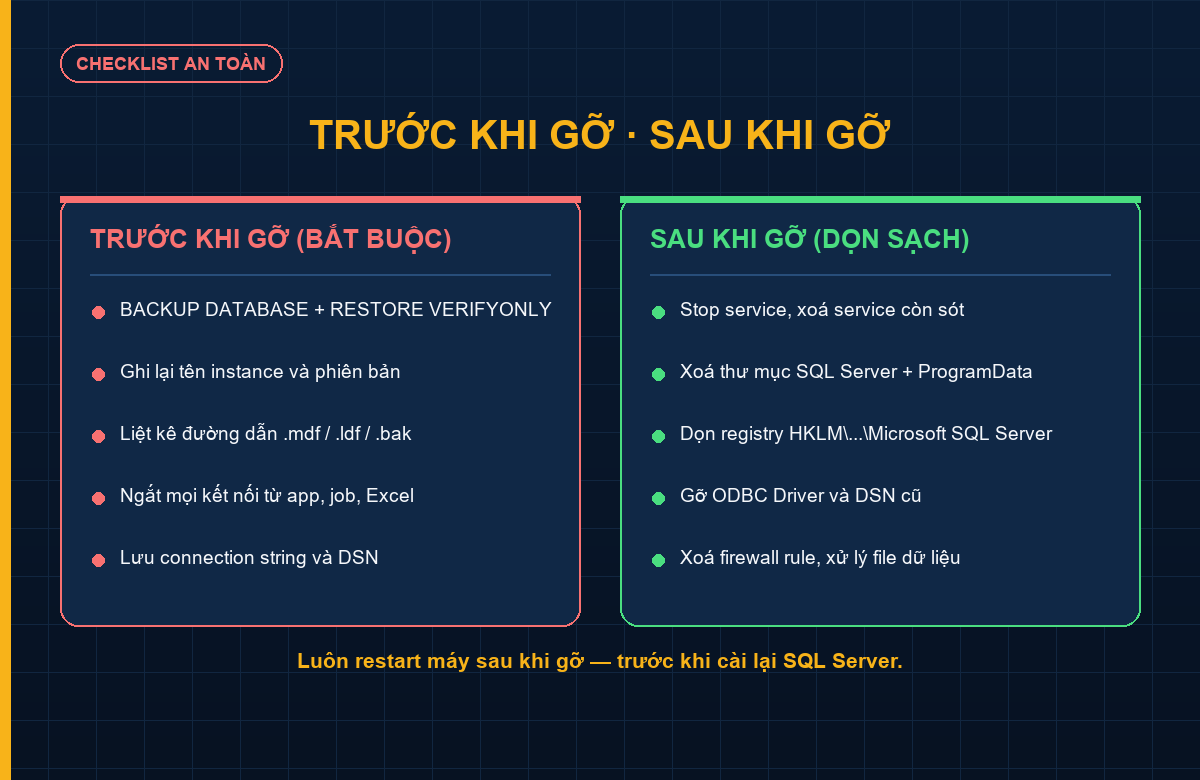
Phần lớn sự cố “gỡ xong mất dữ liệu” đều bắt nguồn từ việc bỏ qua bước này. Hãy làm đủ 6 việc dưới đây, theo đúng thứ tự.
1. Sao lưu toàn bộ database bạn còn cần
Nguyên tắc an toàn: coi như thao tác gỡ sẽ xoá sạch mọi thứ, kể cả khi trên lý thuyết nó không xoá file dữ liệu. Trong SQL Server Management Studio (SSMS), chuột phải database → Tasks → Back Up… → chọn Full → chọn đường dẫn không nằm trong ổ cài SQL Server.
Với người quen dùng T-SQL, chạy trực tiếp:
BACKUP DATABASE [TenDatabase]
TO DISK = N'D:BackupTenDatabase_FULL.bak'
WITH INIT, COMPRESSION, STATS = 10;

RESTORE VERIFYONLY
FROM DISK = N'D:BackupTenDatabase_FULL.bak';
Dòng RESTORE VERIFYONLY rất quan trọng: nó xác nhận file backup đọc được. Một file .bak hỏng mà bạn không kiểm tra thì cũng bằng không có backup.
2. Liệt kê toàn bộ database và đường dẫn file vật lý
Bạn cần biết chính xác dữ liệu đang nằm ở đâu, để sau khi gỡ còn biết chỗ mà dọn (hoặc giữ lại). Chạy:
SELECT DB_NAME(database_id) AS ten_db,
       physical_name
FROM sys.master_files
ORDER BY ten_db;
Ghi lại kết quả ra một file text. Đây là danh sách file .mdf, .ldf, .ndf — những file mà sau khi gỡ SQL Server vẫn còn nằm trên ổ đĩa.
3. Ghi lại thông tin instance và phiên bản
SELECT @@VERSION;

SELECT SERVERPROPERTY('ProductVersion')    AS phien_ban,
       SERVERPROPERTY('ProductLevel')      AS cap_do,
       SERVERPROPERTY('Edition')           AS ban,
       SERVERPROPERTY('InstanceName')      AS ten_instance,
       SERVERPROPERTY('IsClustered')       AS la_cluster;
Bạn cần ba thông tin: tên instance (mặc định là MSSQLSERVER, hoặc dạng MSSQLSERVER2022 nếu cài dạng named instance), phiên bản (16.x là SQL Server 2022) và có phải cluster hay không. Nếu IsClustered trả về 1, bạn phải remove node khỏi failover cluster trước khi gỡ, nếu không setup sẽ báo lỗi.
4. Ngắt mọi kết nối từ ứng dụng, job và dịch vụ
Một database đang có kết nối mở sẽ khiến thao tác gỡ bị kẹt hoặc báo lỗi file đang được dùng. Cách kiểm tra nhanh:
SELECT session_id, login_name, host_name, program_name, status
FROM sys.dm_exec_sessions
WHERE is_user_process = 1;
Sau đó rà lại: ứng dụng desktop, web app kết nối local, SQL Server Agent job, job sao lưu tự động, script Python đang chạy, công cụ BI (Power BI, Excel Power Query) và các DSN ODBC. Đừng quên tắt cả bảng tính Excel đang mở kết nối tới SQL Server — đây là nguyên nhân kinh điển khiến việc gỡ không thành công.
5. Ghi lại connection string và cấu hình liên quan
Trước khi gỡ, hãy lưu lại: connection string đang dùng trong code, danh sách login/role nếu bạn cần dựng lại, đường dẫn backup job, các DSN ODBC, và cấu hình dịch vụ (service account, đường dẫn file dữ liệu, collation). Khi cài lại, bộ thông tin này giúp bạn dựng lại môi trường trong vài phút thay vì mò lại từ đầu.
6. Thông báo cho những người liên quan
Nếu máy đó có người khác dùng chung — đồng nghiệp kết nối tới qua LAN, một nhóm đang chạy báo cáo, hay lớp học đang thực hành — hãy thông báo trước. Một thông báo 30 giây sẽ tránh được một buổi chiều giải thích.
Vì sao “SQL Server 2022” không phải một ứng dụng duy nhất
Đây là điều khiến nhiều người bất ngờ khi gỡ: trong Installed apps, SQL Server không nằm ở một dòng duy nhất. Một bộ cài đầy đủ có thể tạo ra hàng chục mục riêng biệt, và mỗi mục gỡ độc lập:
- Microsoft SQL Server 2022 (64-bit) — gói chính, chính là mục bạn thấy trong ảnh hướng dẫn.
- Microsoft SQL Server 2022 Setup — bộ cài, thường nằm lại sau khi cài xong.
- Microsoft SQL Server 2022 Command Line Utilities, T-SQL Language Service, T-SQL Parser, Common Files.
- Microsoft SQL Server 2022 LocalDB — instance nhẹ dùng cho môi trường phát triển.
- Microsoft SQL Server 2022 Analysis Services (SSAS), Integration Services (SSIS), Reporting Services (SSRS).
- Microsoft SQL Server 2022 Machine Learning Services và PolyBase — hai feature cài rời, dung lượng lớn.
- Microsoft ODBC Driver 17/18 for SQL Server và Microsoft OLE DB Driver for SQL Server — driver kết nối, thuộc dạng cài độc lập và không bị gỡ theo SQL Server.
- SQL Server Management Studio (SSMS) — công cụ quản trị, hiện là ứng dụng riêng, không nằm trong gói SQL Server.
- Microsoft SQL Server 2022 VSS Writer (service
SQLWriter) — thành phần phục vụ sao lưu ở mức hệ điều hành.
Vì vậy, “gỡ SQL Server 2022” đúng nghĩa là gỡ gói chính và rà lại các mục liên quan. Bạn không nhất thiết phải xoá hết, nhưng cần biết mục nào còn, mục nào còn là do phần mềm khác đang phụ thuộc, và mục nào thực sự vô dụng.
Cách 1 — Gỡ bằng Settings → Apps → Installed apps (6 bước)
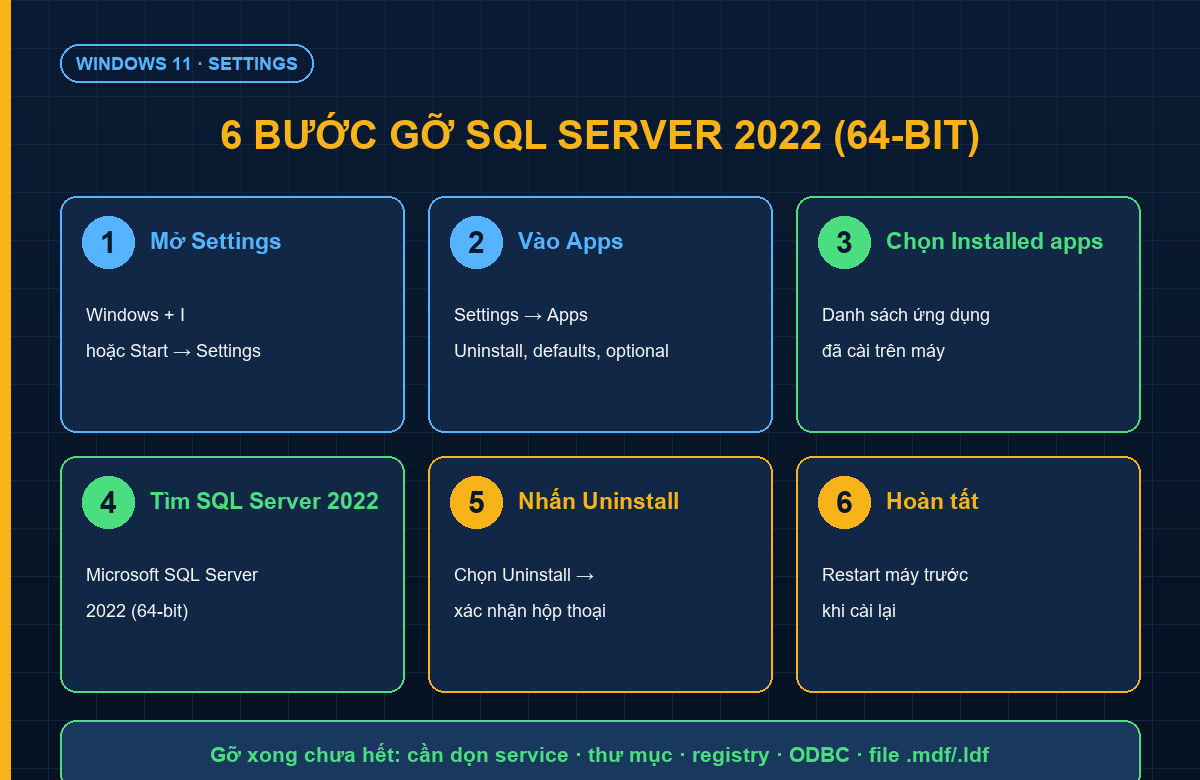
Đây là cách nhanh nhất và cũng là cách thông dụng nhất trên Windows 11. Sáu bước dưới đây khớp với hướng dẫn bạn thường thấy trong các infographic, nhưng có thêm phần xử lý khi tình huống không diễn ra đúng như hình.
Bước 1 — Mở Settings
Nhấn tổ hợp Windows + I, hoặc bấm Start → gõ “Settings”. Bạn cũng có thể mở nhanh bằng Windows + R rồi gõ ms-settings:appsfeatures và Enter — cách này đi thẳng tới danh sách ứng dụng đã cài, bỏ qua vài bước trung gian.
Bước 2 — Vào Apps
Trong cửa sổ Settings, chọn Apps ở cột bên trái (mục có dòng mô tả “Uninstall, defaults, optional features”). Nếu cửa sổ Settings của bạn đang ở chế độ gọn, có thể phải gõ “Apps” vào ô Find a setting trước.
Bước 3 — Chọn Installed apps
Trong nhánh Apps, chọn Installed apps để xem danh sách ứng dụng đã cài. Danh sách này có thanh Search this list ở trên — dùng nó thay vì cuộn tay, vì trên máy nhiều phần mềm, danh sách có thể dài hàng trăm dòng.
Bước 4 — Tìm và chọn Microsoft SQL Server 2022 (64-bit)
Gõ vào ô tìm kiếm từ khoá ngắn nhất có thể gõ: SQL Server 2022. Trong kết quả, tìm dòng có tên chính xác là Microsoft SQL Server 2022 (64-bit) — chú ý đừng nhầm với các dòng khác như Microsoft SQL Server 2022 Setup, LocalDB hay Management Studio. Bấm vào dòng đó để mở phần tùy chọn.
Trong ảnh hướng dẫn bạn có thể thấy trạng thái “Uninstalling…” hiện ngay dưới tên ứng dụng — đó là trạng thái Windows hiển thị khi tác vụ gỡ đang được xếp hàng hoặc đang chạy.
Bước 5 — Nhấn Uninstall
Chọn Uninstall (gỡ cài đặt) rồi xác nhận trong hộp thoại hiện ra. Nếu máy có nhiều tài khoản, Windows có thể hỏi quyền quản trị (UAC) — chọn Yes.
Sau khi xác nhận, trình gỡ của Microsoft sẽ mở. Một điểm quan trọng mà infographic không thể hiện hết: trình gỡ sẽ cho bạn chọn gỡ instance và feature nào. Nếu máy chỉ có một instance, cứ để mặc định. Nếu có nhiều instance, hãy bỏ chọn những instance bạn muốn giữ lại.
Bước 6 — Hoàn tất và khởi động lại
Chờ đến khi hộp thoại báo “The uninstall was successful.” rồi bấm OK. Nếu đây là instance cuối cùng của SQL Server 2022 trên máy, hãy khởi động lại Windows trước khi làm bất cứ việc gì khác — đặc biệt là trước khi cài lại. Nhiều lỗi “file đang được dùng” khi cài lại xuất phát đơn giản từ việc không restart.
Nếu nút Uninstall bị mờ
Đây là tình huống phổ biến nhất và cũng gây ức chế nhất. Nguyên nhân và cách xử lý theo thứ tự:
- Windows đang bận một tác vụ gỡ khác. Chờ 1–2 phút rồi mở lại danh sách. Trạng thái “Uninstalling…” có thể đang hiển thị.
- Dịch vụ SQL Server đang chạy. Mở
services.msc, tìm các service bắt đầu bằngSQL Server (…)vàSQL Server Agent (…), stop chúng rồi thử lại. - Có tiến trình đang giữ file. Mở Task Manager, kết thúc các tiến trình như
sqlservr.exe,sqlwriter.exe,Ssms.exe,Microsoft SQL Server Management Studio. - Gói cài không còn đăng ký đúng với Windows. Trường hợp này phải dùng SQL Server Installation Center hoặc công cụ của Microsoft (xem Cách 2 và Cách 4 bên dưới).
Cách 2 — Gỡ bằng SQL Server Installation Center (cách chuẩn của Microsoft)
Nếu bạn từng cài SQL Server, trên máy thường còn bộ cài gốc tại:
C:Program FilesMicrosoft SQL Server160Setup BootstrapSQL2022Setup.exe
Chạy file này (hoặc mở SQL Server Installation Center 16.0 từ Start Menu), sau đó:
- Chọn Maintenance ở cột trái.
- Chọn Remove — mục này dùng để gỡ một instance SQL Server đã cài.
- Chọn instance cần gỡ. Nếu có nhiều instance, giao diện sẽ liệt kê từng cái kèm mã định danh và phiên bản — chọn chính xác cái bạn muốn xoá.
- Ở màn hình Select Features, tick những feature bạn muốn gỡ. Chỉ muốn bỏ SQL Server 2022 nhưng giữ lại công cụ gì đó thì đây là nơi để chọn.
- Bấm Remove và chờ bộ cài chạy xong. Thời gian có thể vài phút tới vài chục phút nếu gỡ nhiều feature.
Vì sao nên ưu tiên cách này? Vì nó dùng chính bộ trình gỡ của Microsoft, biết rõ mọi thành phần của instance, và thường gỡ sạch hơn so với việc Windows bấm gỡ từng gói. Nhược điểm là bộ cài gốc phải còn trên máy. Nếu đã mất, bạn có thể tải lại bộ cài SQL Server 2022 (bản Developer hoặc Express) — chỉ cần chạy tới màn hình Installation Center, không cần cài lại.
Cách 3 — Gỡ bằng Control Panel (Programs and Features)
Trên Windows 10 hoặc trên máy Windows 11 bị chặn Settings, bạn vẫn gỡ được theo cách cổ điển:
- Nhấn Windows + R, gõ
appwiz.cpl, Enter. - Trong danh sách, tìm mục Microsoft SQL Server 2022 (64-bit).
- Chuột phải → Uninstall (hoặc Change nếu muốn thêm/bớt feature thay vì gỡ hẳn).
Cách này hiển thị chi tiết hơn danh sách trong Settings — bạn thấy được cả các mục như Microsoft SQL Server 2022 Setup, LocalDB, RS Config Manager. Nếu danh sách trong Settings bị lọc hoặc không hiển thị đủ, đây là nơi đối chiếu.
Cách 4 — Gỡ bằng dòng lệnh và winget
Khi giao diện bị treo, nút bị mờ, hoặc bạn cần gỡ trên nhiều máy một cách nhất quán, dòng lệnh là lựa chọn tốt hơn.
Liệt kê các gói SQL Server đã cài (kèm mã gói)
Get-ItemProperty `
  HKLM:SoftwareMicrosoftWindowsCurrentVersionUninstall* |
  Where-Object DisplayName -like "*SQL Server 2022*" |
  Select-Object DisplayName, PSChildName
Trường PSChildName chính là mã GUID của gói cài. Bạn cần nó cho bước tiếp theo.
Gỡ bằng msiexec
msiexec /x "{GUID-cua-goi}" /qb
Dùng /qn nếu muốn chạy hoàn toàn im lặng (không hỏi gì), và /qb nếu muốn thấy thanh tiến trình cơ bản. Nếu gỡ thất bại, thêm /l*v C:tempsql-uninstall.log để ghi log chi tiết rồi đọc log tìm dòng lỗi thật.
Gỡ bằng setup.exe với tham số
cd "C:Program FilesMicrosoft SQL Server160Setup BootstrapSQL2022"
Setup.exe ^
  /Action=Uninstall /FEATURES=SQLENGINE,REPLICATION,FULLTEXT ^
  /INSTANCENAME=MSSQLSERVER /QS
Một số mã feature thường dùng: SQLENGINE (Database Engine), REPLICATION, FULLTEXT, AS (Analysis Services), IS (Integration Services), RS (Reporting Services), POLYBASE, MACHINELEARNING. Bỏ /QS nếu muốn thấy giao diện.
Gỡ bằng winget
winget list --name "SQL Server"
winget uninstall --id Microsoft.SQLServer.2022.Developer
Không phải mọi bản SQL Server đều xuất hiện trong danh sách của winget (phụ thuộc vào việc gói có đăng ký manifest hay không), nên hãy dùng winget list để kiểm tra trước. Nếu không thấy, quay lại msiexec hoặc setup.exe.
Sau khi gỡ — dọn sạch những gì còn sót lại
Đây là phần mà hầu hết bài hướng dẫn ngắn bỏ qua, nhưng lại quyết định lần cài đặt kế tiếp có suôn sẻ hay không.
1. Kiểm tra service còn sót
Get-Service |
  Where-Object { $_.Name -like "MSSQL*" -or $_.Name -like "SQL*" } |
  Select-Object Name, Status, DisplayName
Bạn có thể còn thấy MSSQLSERVER, SQLSERVERAGENT, SQLBrowser, SQLWriter, MsDtsServer160, MSSQLFDLauncher. Điều này không luôn là lỗi: nếu máy còn SQL Server 2019 và 2022 dùng chung thành phần, service có thể còn vì instance khác cần. Nhưng nếu bạn đã gỡ hết mà service MSSQLSERVER vẫn tồn tại, việc cần làm là xóa đăng ký service:
sc.exe delete MSSQLSERVER
2. Xoá thư mục còn lại
Kiểm tra và xoá thủ công nếu còn:
C:Program FilesMicrosoft SQL ServerC:Program Files (x86)Microsoft SQL ServerC:ProgramDataMicrosoftMicrosoft SQL Server(thư mục ẩn)%USERPROFILE%AppDataLocalMicrosoftMicrosoft SQL Server
Trước khi xoá, hãy chắc chắn trong đó không còn file dữ liệu bạn cần. Thư mục DATA có thể chứa các file .mdf, .ldf và file backup bạn chưa copy ra ngoài.
3. Xử lý file dữ liệu .mdf, .ldf, .bak
Điểm cần nhớ: gỡ SQL Server không xoá database của bạn. Microsoft khuyến cáo bạn tự xoá file dữ liệu sau khi gỡ. Nghĩa là sau khi gỡ xong, các file .mdf, .ldf, .ndf vẫn nằm nguyên trong thư mục DATA — và đó là lý do bạn không nên tin rằng “gỡ là xong”.
Muốn gỡ sạch hoàn toàn, hãy mở danh sách bạn đã ghi ở bước 2 phần trước, đối chiếu từng đường dẫn, sao chép file cần giữ ra ổ khác, rồi mới xoá. Nhớ xoá cả file backup cũ nếu bạn không cần.
4. Dọn registry
Các khoá dưới đây thường còn lại sau khi gỡ. Chỉ xoá sau khi đã sao lưu registry (File → Export trong regedit):
HKEY_LOCAL_MACHINESOFTWAREMicrosoftMicrosoft SQL Server
HKEY_LOCAL_MACHINESOFTWAREWOW6432NodeMicrosoftMicrosoft SQL Server
HKEY_LOCAL_MACHINESYSTEMCurrentControlSetServicesMSSQLSERVER
Cảnh báo: đừng xoá cả nhánh nếu máy còn instance SQL Server khác đang dùng. Hãy mở rộng cây và chỉ xoá đúng khoá thuộc instance của SQL Server 2022.
5. Kiểm tra ODBC driver và DSN
Driver ODBC Driver 17 for SQL Server, ODBC Driver 18 for SQL Server, Microsoft OLE DB Driver là các gói cài riêng, gỡ SQL Server không tự bỏ chúng. Nếu bạn cần dọn sạch, vào Programs and Features và gỡ từng gói.
Về DSN: mở odbcad32.exe cho bản 64-bit và C:WindowsSysWOW64odbcad32.exe cho bản 32-bit, vào tab User DSN và System DSN, xoá các DSN trỏ tới server không còn tồn tại. DSN cũ là nguyên nhân khiến ứng dụng báo lỗi kết nối mơ hồ sau khi bạn đã gỡ SQL Server.
6. Xoá firewall rule và kiểm tra cổng
Get-NetFirewallRule -DisplayName "*SQL*" |
  Select-Object DisplayName, Enabled, Direction
Nếu máy mở cổng 1433 cho SQL Server, hãy xoá rule tương ứng khi không còn dùng. Bạn cũng nên kiểm tra cổng 1433 đã thực sự được giải phóng:
netstat -ano | findstr :1433
Nếu vẫn còn tiến trình đang giữ cổng 1433, dùng tasklist /fi "pid eq <PID>" để xác định tiến trình đó là gì — có thể một instance SQL Server khác vẫn đang chạy.
7. Khởi động lại máy
Đừng bỏ qua bước cuối cùng. Restart giúp giải phóng file lock, đăng ký lại service và làm sạch trạng thái các thành phần COM mà SQL Server đã đăng ký.
8 lỗi thường gặp khi gỡ SQL Server 2022 và cách xử lý
| Hiện tượng | Nguyên nhân | Cách xử lý |
|---|---|---|
| Nút Uninstall bị mờ | Service đang chạy, tiến trình đang giữ file, hoặc gói không còn đăng ký đúng | Stop service SQL Server, kết thúc sqlservr.exe, rồi dùng Installation Center hoặc msiexec |
| “Uninstalling…” treo rất lâu | Trình gỡ đang chờ một tiến trình khác, hoặc chờ timeout nội bộ | Chờ 10–15 phút; nếu vẫn treo, restart máy rồi chạy lại bằng msiexec có ghi log |
| Lỗi 0x80070643 khi gỡ | Lỗi MSI chung: file bị khoá, service còn chạy, hoặc gói cài đã hỏng | Stop service, restart, chạy msiexec /x "{GUID}" /qb /l*v log.txt rồi đọc log |
| Không tìm thấy mục SQL Server trong Installed apps | Gói được cài bằng bộ cài riêng hoặc đăng ký ở nhánh 32-bit | Dùng appwiz.cpl hoặc đối chiếu bằng PowerShell ở Cách 4 |
| Setup báo phải remove node khỏi cluster | SQL Server đang là node của Windows Failover Cluster | Remove node khỏi cluster trước, sau đó mới gỡ instance |
| Không gỡ được vì “đang được dùng bởi phần mềm khác” | SSMS, SSDT, Visual Studio hoặc ứng dụng khác phụ thuộc | Gỡ phần phụ thuộc trước, hoặc chọn giữ lại thành phần dùng chung |
| Gỡ xong vẫn còn service MSSQLSERVER | Service chưa bị xoá đăng ký | Chạy sc.exe delete MSSQLSERVER với quyền admin |
| Gỡ xong nhưng ổ C vẫn đầy | Còn thư mục dữ liệu, file .bak, hoặc thư mục cài đặt cũ | Rà lại danh sách đường dẫn file vật lý đã ghi ở bước 2 và xoá thủ công |
Một kinh nghiệm chung: khi gặp lỗi, đừng bấm gỡ lại nhiều lần. Mỗi lần thất bại có thể để lại trạng thái MSI treo, khiến lần sau càng khó. Hãy dừng lại, chạy có ghi log, đọc dòng lỗi thật, rồi mới làm tiếp.
Các thành phần liên quan cần gỡ kèm
Danh sách dưới đây giúp bạn không bỏ sót. Chỉ gỡ những mục bạn thực sự không dùng nữa:
- SQL Server Management Studio (SSMS) — công cụ quản trị. Nếu sau này còn làm việc với SQL Server ở máy khác, bạn có thể giữ SSMS lại vì nó độc lập với instance.
- Microsoft SQL Server 2022 LocalDB — nếu không còn dự án nào dùng LocalDB. Kiểm tra bằng
sqllocaldb infotrước khi gỡ. - Microsoft SQL Server 2022 Setup — bộ cài nằm lại. Gỡ được, nhưng nếu bạn muốn giữ để dùng Installation Center cho việc gỡ sạch thì hãy làm bước gỡ trước rồi mới xoá mục này.
- Analysis Services, Integration Services, Reporting Services — chỉ gỡ nếu không có dự án nào dùng. Reporting Services đôi khi còn cấu hình
ReportServerdatabase cần dọn riêng. - Machine Learning Services, PolyBase — hai feature lớn; gỡ sẽ giải phóng đáng kể dung lượng.
- Azure Data Studio — ứng dụng riêng, thường được cài kèm; gỡ độc lập nếu không dùng.
- ODBC Driver 17/18, OLE DB Driver, JDBC Driver — gỡ nếu không còn ứng dụng nào kết nối SQL Server.
- Distributed Replay, Data Quality Client, Master Data Services — các thành phần ít dùng, thường còn sót từ bản cài đầy đủ.
Cài lại hoặc chuyển sang giải pháp khác
Sau khi đã gỡ sạch và restart, bạn có mấy hướng đi:
- Cài lại SQL Server 2022 bản Developer hoặc Express. Bản Developer miễn phí cho mục đích học tập và phát triển, có gần đủ tính năng của bản Enterprise. Bản Express nhẹ hơn, giới hạn 10 GB mỗi database — đủ cho hầu hết nhu cầu học và làm dự án nhỏ.
- Chạy SQL Server trong Docker. Nếu bạn chỉ cần một instance để luyện tập, container là lựa chọn gọn nhất: gỡ bằng cách xoá container, không để lại rác trên Windows. Cách này phù hợp khi bạn làm việc cùng lúc với Python và muốn môi trường tái lập được.
- Chuyển sang PostgreSQL, MySQL hoặc SQLite. PostgreSQL đặc biệt hợp nếu công việc của bạn xoay quanh phân tích dữ liệu và Python. SQLite phù hợp cho dự án nhỏ, không cần cài đặt gì.
- Dùng cloud. Azure SQL Database hoặc các dịch vụ tương đương giúp bạn bỏ hẳn phần cài đặt và bảo trì, đổi lại phụ thuộc vào mạng và chi phí theo mức dùng.
Nếu bạn đang học phân tích dữ liệu, việc chuyển từ SQL Server sang PostgreSQL không làm mất giá trị kiến thức: tư duy về bảng, khoá, chỉ mục, JOIN và cửa sổ tính toán vẫn dùng lại gần như toàn bộ. Xem thêm bài SQL Server: tại sao đây là vũ khí tối thượng mà mọi CTO đều yêu cầu đầu tiên để hiểu vì sao doanh nghiệp vẫn chọn SQL Server, và bài Học Python tài chính: SQL cần học kèm ở mức nào để biết nên đầu tư bao nhiêu thời gian cho phần cơ sở dữ liệu.
Câu hỏi thường gặp về gỡ cài đặt SQL Server 2022
Gỡ SQL Server 2022 có mất dữ liệu không?
Không mất ngay, nhưng cũng đừng dựa vào đó. Thao tác gỡ không xoá file .mdf, .ldf của bạn — Microsoft khuyến cáo người dùng tự xoá thủ công. Nghĩa là dữ liệu vẫn còn trên ổ đĩa cho tới khi bạn xoá. Hãy vẫn backup đầy đủ trước khi gỡ, vì trong lúc gỡ bạn có thể vô tình xoá thư mục DATA hoặc chọn nhầm instance.
Có cần gỡ SQL Server Management Studio không?
Không bắt buộc. SSMS là ứng dụng độc lập, không phụ thuộc vào instance đã gỡ. Nếu còn làm việc với SQL Server ở nơi khác, giữ SSMS lại sẽ tiện hơn. Nếu muốn dọn sạch hoàn toàn, gỡ nó như một ứng dụng bình thường.
Nút Uninstall bị mờ thì phải làm sao?
Ba việc theo thứ tự: stop các service SQL Server trong services.msc; kết thúc các tiến trình sqlservr.exe, sqlwriter.exe, Ssms.exe trong Task Manager; sau đó dùng SQL Server Installation Center → Maintenance → Remove. Nếu vẫn không được, chuyển sang msiexec /x "{GUID}" /qb.
Gỡ SQL Server 2022 có ảnh hưởng tới SQL Server 2019 đang chạy trên cùng máy không?
Không, miễn là hai bản cài ở hai instance khác nhau. Rủi ro duy nhất là các thành phần dùng chung như ODBC driver, SQL Browser hoặc VSS Writer — nếu bạn gỡ nhầm phiên bản dùng chung, instance 2019 có thể vẫn chạy nhưng công cụ kết nối sẽ gặp vấn đề. Trong trình gỡ, hãy đọc kỹ danh sách feature trước khi tick.
Có thể gỡ SQL Server 2022 hoàn toàn bằng dòng lệnh không?
Được. Cách gọn nhất là chạy Setup.exe /Action=Uninstall /FEATURES=... /INSTANCENAME=MSSQLSERVER /QS từ thư mục Setup Bootstrap, hoặc dùng msiexec /x với mã GUID của gói. Sau đó vẫn phải làm phần dọn dẹp thủ công: service, thư mục, registry, file dữ liệu.
Gỡ xong cài lại có cần key bản quyền không?
Phụ thuộc vào bản bạn cài. Express và Developer miễn phí cho mục đích học tập và phát triển, không cần key. Standard và Enterprise cần key hoặc cần kích hoạt qua Microsoft. Nếu bạn cài lại đúng bản cũ trên cùng máy, phần kích hoạt thường được nhận lại tự động.
Sau khi gỡ, máy vẫn còn service MSSQLSERVER thì xử lý thế nào?
Mở Command Prompt với quyền Administrator và chạy sc.exe delete MSSQLSERVER. Nếu service báo đang bị dùng, restart máy rồi chạy lại. Trước khi xoá, hãy chắc chắn nó không thuộc một instance SQL Server khác mà bạn vẫn cần.
Gỡ SQL Server 2022 mất bao lâu?
Thường 10–30 phút nếu gỡ gói chính và một vài feature. Nếu gỡ nhiều instance hoặc nhiều feature lớn như Machine Learning Services, PolyBase, Reporting Services, thời gian có thể lên tới gần một giờ. Hãy để máy chạy liên tục, đừng tắt giữa chừng — tắt giữa chừng dễ để lại trạng thái MSI hỏng, khiến lần sau phải dọn thủ công.
Có nên xoá hết registry của SQL Server sau khi gỡ không?
Chỉ nên xoá khi bạn chắc chắn không còn instance SQL Server nào khác trên máy và đã export backup registry trước. Xoá nhầm nhánh khoá dùng chung có thể làm hỏng các thành phần khác của Windows hoặc các ứng dụng Microsoft khác.
Kết luận
Gỡ cài đặt Microsoft SQL Server 2022 (64-bit) chỉ gồm 6 bước trên giao diện: Settings → Apps → Installed apps → tìm Microsoft SQL Server 2022 (64-bit) → Uninstall → khởi động lại. Nhưng để lần cài đặt kế tiếp diễn ra suôn sẻ, bạn cần thêm hai việc: backup dữ liệu trước khi gỡ và dọn sạch những gì còn sót lại sau khi gỡ — service, thư mục, registry, ODBC, firewall và file dữ liệu.
Nếu bạn đang học cơ sở dữ liệu để phục vụ phân tích dữ liệu hoặc phát triển hệ thống, việc cài – gỡ – cài lại là chuyện bình thường. Điều quan trọng là làm đúng quy trình để mỗi lần dựng lại môi trường chỉ mất vài phút, và bạn không bao giờ phải nói câu “dữ liệu đó em quên backup”.
Trung tâm Hướng Nghiệp Dữ Liệu có lớp Phân tích dữ liệu SQL Server & Python — học từ truy vấn nền tảng tới xử lý dữ liệu lớn, kết nối SQL Server với Python để làm báo cáo và tự động hóa. Xem thêm cách tối ưu câu lệnh JOIN trong SQL Server khi dữ liệu lên hàng triệu dòng và SQLAlchemy ORM: làm việc với database chuyên nghiệp để đi tiếp phần kết nối cơ sở dữ liệu từ Python.
Liên hệ tư vấn: hotline/Zalo 039 791 9841 · 50/4/46 Quang Trung, P.10, Q. Gò Vấp, TP.HCM · huongnghiepdulieu.com

Bài viết liên quan