Hướng dẫn Kết nối MT5 với Telegram: Dashboard & Input tham số (Buổi 0.2)
Mục lục bài viết
Đọc thêm
🤖 Vì Sao Kết Nối MT5 Với Telegram Lại Quan Trọng?
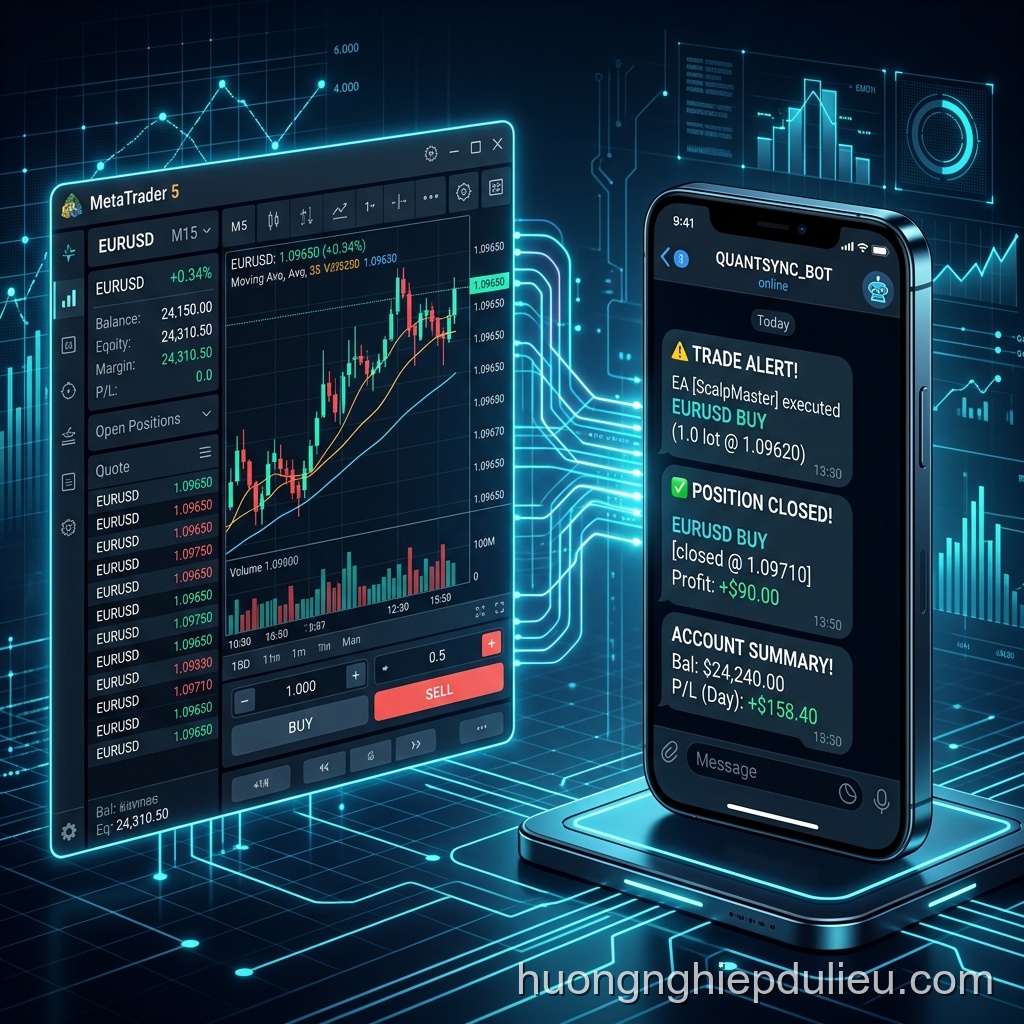
Trong bài học này, chúng ta sẽ thực hành cách kết nối MetaTrader 5 với Telegram để gửi thông báo Dashboard tự động. Mã nguồn này cho phép tùy chỉnh Token và ChatID trực tiếp từ bảng tham số (Inputs) mà không cần can thiệp vào code.
Việc kết nối MT5 với Telegram mang lại nhiều lợi ích thiết thực:
- Nhận thông báo mọi lúc: Tín hiệu, trạng thái lệnh, dashboard gửi trực tiếp về điện thoại.
- Giám sát từ xa: Theo dõi bot hoạt động dù bạn không ngồi trước máy tính.
- Cảnh báo kịp thời: Nhận cảnh báo khi có sự cố, lệnh mở/đóng, drawdown.
- Tự động hóa: Dashboard tự động gửi định kỳ mà không cần can thiệp tay.
🔧 Chuẩn Bị: Tạo Bot Telegram Và Lấy Chat ID
Trước khi viết code, bạn cần chuẩn bị ba thứ:
1. Tạo Bot Telegram qua @BotFather
- Mở Telegram, tìm @BotFather.
- Gửi lệnh
/newbot. - Đặt tên bot và username (phải kết thúc bằng “bot”).
- Nhận API Token dạng
123456789:ABCdef....
2. Lấy Chat ID
Chat ID là mã định danh cuộc trò chuyện với bot. Có thể lấy bằng bot @userinfobot:
- Mở chat với @userinfobot.
- Gửi bất kỳ tin nhắn nào (hoặc /start).
- Nhận thông tin bao gồm “Id” của bạn — đây chính là Chat ID.
3. Cấp quyền WebRequest cho MT5
- Trong MT5: Tools → Options → Expert Advisors.
- Tích chọn Allow WebRequest for listed URL.
- Thêm URL:
https://api.telegram.org. - Nhấn OK để lưu.
💻 Mã Nguồn MQL5: MT5_Telegram.mq5
Dưới đây là mã nguồn hoàn chỉnh để gửi Dashboard tự động:
//+------------------------------------------------------------------+
//|                                                MT5_Telegram.mq5 |
//|                                  Copyright 2026, DNT Quant Trade |
//+------------------------------------------------------------------+
#property version   "1.00"
#property strict

//--- INPUTS
input string InpToken  = "YOUR_BOT_TOKEN"; // Telegram Token
input string InpChatID = "YOUR_CHAT_ID";   // Telegram ChatID

int OnInit()
  {
   EventSetTimer(10);   // Gửi mỗi 10 giây
   return(INIT_SUCCEEDED);
  }

void OnDeinit(const int reason)
  {
   EventKillTimer();
  }

void OnTimer()
  {
   if(IsStopped()) return;
   string accName = AccountInfoString(ACCOUNT_NAME);
   double profit  = AccountInfoDouble(ACCOUNT_PROFIT);
   string timeNow = TimeToString(TimeLocal(), TIME_DATE|TIME_SECONDS);

   string dashboard = "=== DASHBOARD TELEGRAM ===
" +
                      "👤 Account: " + accName + "
" +
                      "💰 Floating: " + DoubleToString(profit, 2) + "
" +
                      "⏰ Time: " + timeNow;
   Comment(dashboard);
   SendTelegram(dashboard);
  }

void SendTelegram(string message)
  {
   StringReplace(message, "
", "%0A");
   StringReplace(message, " ",  "%20");
   string url = "https://api.telegram.org/bot" + InpToken +
                "/sendMessage?chat_id=" + InpChatID + "&text=" + message;
   char data[], result[];
   string headers;
   WebRequest("GET", url, NULL, NULL, 3000, data, 0, result, headers);
  }
🧩 Giải Thích Cách Hoạt Động
- INPUTS: Token và ChatID được khai báo là input — bạn có thể chỉnh trực tiếp trên bảng cài đặt EA mà không cần sửa code.
- OnInit: Đặt timer gửi mỗi 10 giây.
- OnTimer: Mỗi 10 giây, tạo dashboard với tên tài khoản, lợi nhuận floating, thời gian — rồi gửi qua Telegram.
- SendTelegram: Mã hóa ký tự đặc biệt (
→ %0A, space → %20) rồi gọi WebRequest tới Telegram API.
📊 Nâng Cấp: Gửi Thông Báo Khi Có Lệnh
Ngoài dashboard định kỳ, bạn có thể mở rộng để gửi thông báo khi có lệnh mở/đóng:
void OnTradeTransaction(const MqlTradeTransaction &trans,
                        const MqlTradeRequest &request,
                        const MqlTradeResult &result)
  {
   if(trans.type == TRADE_TRANSACTION_ORDER_ADD)
     {
      string msg = "📈 Lệnh mới: " + request.symbol + " " +
                   EnumToString(request.type) + " " +
                   DoubleToString(request.volume, 2) + " lot";
      SendTelegram(msg);
     }
  }
Điều này giúp bạn nhận cảnh báo tức thì mỗi khi bot vào/ra lệnh — không cần mở MT5 kiểm tra.
🛡️ Bảo Mật Khi Dùng Telegram Bot
- Không chia sẻ Token: Token là “chìa khóa” điều khiển bot — ai có Token đều gửi được tin nhắn thay bạn.
- Chat ID riêng: Dùng chat riêng tư với bot, không gửi thông tin nhạy cảm vào group công khai.
- Kiểm tra quyền WebRequest: Chỉ thêm đúng URL Telegram, không thêm URL lạ.
- Mã hóa nếu cần: Với thông tin tài khoản nhạy cảm, cân nhắc mã hóa trước khi gửi.
❓ Câu Hỏi Thường Gặp (FAQ)
Hỏi: WebRequest trả về lỗi 4014 là sao?
Lỗi 4014 nghĩa là URL chưa được cấp quyền trong Tools → Options → Expert Advisors → Allow WebRequest. Thêm https://api.telegram.org vào danh sách.
Hỏi: Tôi có cần biết lập trình nhiều để dùng code này không?
Không. Chỉ cần copy code, điền Token và ChatID vào inputs, nạp lên MT5 là chạy.
Hỏi: Có gửi được ảnh biểu đồ qua Telegram không?
Có. Ngoài sendMessage, bạn có thể dùng sendPhoto với ảnh chụp màn hình biểu đồ (ChartSaveAs + WebRequest).
Hỏi: Timer 10 giây có tốn tài nguyên không?
Không đáng kể. Nếu muốn tiết kiệm, bạn có thể tăng lên 60 giây hoặc gửi theo sự kiện.
Hỏi: Code này chạy được trên MT4 không?
Code mẫu viết cho MT5. MT4 có cú pháp WebRequest tương tự nhưng cần điều chỉnh.
© 2026 DNT Quant Trade — Kiến tạo tương lai · huongnghiepdulieu.com
📊 Nâng Cấp Dashboard: Thêm Thông Tin Hữu Ích
Dashboard Telegram cơ bản có thể nâng cấp với nhiều thông tin hữu ích:
string BuildDashboard() {
    double balance = AccountInfoDouble(ACCOUNT_BALANCE);
    double equity  = AccountInfoDouble(ACCOUNT_EQUITY);
    double margin  = AccountInfoDouble(ACCOUNT_MARGIN);
    double marginLevel = AccountInfoDouble(ACCOUNT_MARGIN_LEVEL);
    int orders = OrdersTotal();
    int positions = PositionsTotal();

    string d = "=== 📊 DASHBOARD ===n" +
               "👤 Account: " + AccountInfoString(ACCOUNT_NAME) + "n" +
               "💰 Balance: " + DoubleToString(balance, 2) + "n" +
               "💎 Equity:  " + DoubleToString(equity, 2) + "n" +
               "📊 Margin:  " + DoubleToString(margin, 2) + "n" +
               "📈 Margin Lv: " + DoubleToString(marginLevel, 0) + "%n" +
               "🕐 Time: " + TimeToString(TimeLocal(), TIME_DATE|TIME_SECONDS);
    return d;
}
Margin level quan trọng — cảnh báo sớm khi tài khoản gần margin call.
🔔 Cảnh Báo Sớm Qua Telegram
Bạn có thể cấu hình bot gửi cảnh báo khi có sự kiện quan trọng:
// Cảnh báo khi margin level thấp
void CheckMarginAlert() {
    double marginLevel = AccountInfoDouble(ACCOUNT_MARGIN_LEVEL);
    if(marginLevel  500) Alerted = false;
}
🧩 Ứng Dụng Thực Tế Của Dashboard Telegram
- Nhà quản lý quỹ: Theo dõi nhiều tài khoản từ xa, tổng hợp báo cáo.
- Trader tự do: Nhận cảnh báo lệnh, quản lý rủi ro mọi lúc.
- IB / Copy Trading: Thông báo cho khách hàng về hiệu suất.
- Developer: Giám sát bot, nhận log lỗi tức thì.
🛡️ Những Lỗi Thường Gặp Khi Kết Nối MT5-Telegram
| Lỗi | Nguyên nhân | Khắc phục |
|---|---|---|
| 4014 WebRequest | Chưa cấp quyền URL | Thêm https://api.telegram.org |
| Không nhận tin nhắn | Sai Chat ID | Kiểm tra lại với @userinfobot |
| Bot không hoạt động | Sai Token | Kiểm tra Token từ @BotFather |
| Lỗi 403 Forbidden | Bot chưa được phép gửi | Nhấn /start với bot trước |
| Ký tự lỗi | Chưa mã hóa URL | Thay → %0A, space → %20 |
📈 Mở Rộng: Gửi Ảnh Biểu Đồ
Ngoài tin nhắn, bạn có thể gửi ảnh biểu đồ:
// Lưu ảnh biểu đồ rồi gửi qua Telegram
void SendChartImage() {
    string filename = "chart_" + TimeToString(TimeLocal(), TIME_DATE) + ".png";
    ChartSetInteger(0, CHART_SHIFT, false);
    ChartScreenShot(0, filename, 800, 500, ALIGN_RIGHT);
    string url = "https://api.telegram.org/bot" + InpToken +
                 "/sendPhoto?chat_id=" + InpChatID +
                 "&photo=file://" + filename;
    // ... WebRequest gửi ảnh
}
❓ Câu Hỏi Thường Gặp Bổ Sung (FAQ)
Hỏi: Dashboard gửi mỗi 10 giây có quá nhiều không?
Có thể gây nhiễu. Điều chỉnh timer lên 60 giây hoặc chỉ gửi khi có thay đổi.
Hỏi: Tôi có thể gửi tới group Telegram không?
Có, dùng Chat ID của group (thường bắt đầu bằng dấu -). Bot phải được thêm vào group.
Hỏi: Code này có an toàn không?
An toàn nếu bạn giữ Token bí mật và chỉ thêm đúng URL Telegram vào WebRequest.
Hỏi: Tôi cần học MQL5 trước không?
Code mẫu đơn giản, bạn có thể dùng luôn. Để hiểu sâu và tùy chỉnh, nên học MQL5 cơ bản.
© 2026 DNT Quant Trade — Kiến tạo tương lai · huongnghiepdulieu.com
🧩 Ứng Dụng Mở Rộng: Bot Gửi Báo Cáo Hằng Ngày
Ngoài dashboard theo giờ, bạn có thể lên lịch gửi báo cáo hằng ngày:
// Gửi báo cáo tổng kết ngày
bool DayReportSent = false;

void OnTick() {
    // Kiểm tra đầu ngày mới
    MqlDateTime dt;
    TimeToStruct(TimeLocal(), dt);
    if(dt.hour == 18 && dt.min == 0 && !DayReportSent) {
        SendDailyReport();
        DayReportSent = true;
    }
    if(dt.hour != 18) DayReportSent = false;
}

void SendDailyReport() {
    double profit = AccountInfoDouble(ACCOUNT_PROFIT);
    double balance = AccountInfoDouble(ACCOUNT_BALANCE);
    int trades = HistorySelect(TimeCurrent() - 86400, TimeCurrent()) ?
                 HistoryDealsTotal() : 0;
    string msg = "📋 BÁO CÁO NGÀYn" +
                 "💵 Balance: " + DoubleToString(balance, 2) + "n" +
                 "📈 Hôm nay: " + DoubleToString(profit, 2) + "n" +
                 "🔢 Số lệnh: " + IntegerToString(trades);
    SendTelegram(msg);
}
📊 Kết Hợp Nhiều Tài Khoản Vào Một Dashboard
Với nhà quản lý quỹ hoặc IB, theo dõi nhiều tài khoản là cần thiết:
- Mỗi MT5 một tài khoản: Mỗi terminal gửi dashboard riêng.
- Dùng một bot Telegram: Nhận tin nhắn từ nhiều nguồn, phân biệt qua tên account.
- Gộp báo cáo: Dùng script Python tổng hợp từ nhiều nguồn.
🛡️ Bảo Mật Nâng Cao
- Không gửi mật khẩu: Dashboard không bao giờ chứa thông tin đăng nhập.
- Kiểm tra người nhận: Chỉ gửi tới Chat ID tin cậy.
- Mã hóa nhạy cảm: Với thông tin quan trọng, mã hóa trước khi gửi.
- Giới hạn quyền: Không cấp quyền điều khiển cho bot Telegram (chỉ nhận).
📈 Tối Ưu Hiệu Suất Gửi Tin
- Gộp tin nhắn: Gửi một dashboard tổng thay vì nhiều tin nhỏ.
- Hạn chế tần suất: Không gửi mỗi giây — gây nhiễu và tốn tài nguyên.
- Chỉ gửi khi thay đổi: Gửi khi có lệnh mới, cảnh báo, thay vì gửi định kỳ.
❓ Câu Hỏi Thường Gặp Bổ Sung (FAQ)
Hỏi: Tôi có thể nhận tín hiệu từ bot nhưng không bị spam không?
Có. Cấu hình chỉ gửi khi có sự kiện quan trọng (lệnh mới, cảnh báo) thay vì gửi định kỳ.
Hỏi: Dashboard có hiển thị được biểu đồ không?
Có thể gửi ảnh biểu đồ qua sendPhoto. Kết hợp text + ảnh là tối ưu.
Hỏi: Code có chạy được trên điện thoại không?
Code chạy trên MT5 (máy tính/VPS). Bạn chỉ nhận thông báo trên điện thoại.
© 2026 DNT Quant Trade — Kiến tạo tương lai · huongnghiepdulieu.com
🔧 Hướng Dẫn Nạp Và Chạy EA Trên MT5
Sau khi có mã nguồn, bạn cần nạp EA lên MT5:
- Lưu file: Đặt file .mq5 vào thư mục
MQL5/Experts. - Biên dịch: Mở MetaEditor, nhấn F7 (Compile) — tạo file .ex5.
- Nạp lên biểu đồ: Kéo EA từ Navigator vào chart, hoặc double-click.
- Cấu hình inputs: Điền Token và ChatID trên tab Inputs.
- Bật AutoTrading: Nhấn nút Algo Trading trên thanh công cụ.
- Kiểm tra: Mở tab Experts (Toolbox) để xem log và lỗi.
🧠 Các Tình Huống Sử Dụng Thực Tế
- Theo dõi bot đêm khuya: Nhận dashboard trạng thái khi đang ngủ.
- Cảnh báo margin call: Nhận cảnh báo sớm khi margin level thấp.
- Thông báo lệnh: Biết ngay khi bot vào/ra lệnh.
- Báo cáo cho khách: IB gửi báo cáo hiệu suất cho khách hàng qua Telegram.
- Giám sát đa tài khoản: Quản lý nhiều tài khoản từ một nơi.
📈 Mở Rộng: Kết Hợp Nhiều Chức Năng Trong Một Bot
Bạn có thể gộp tất cả chức năng vào một bot Telegram thông minh:
// Gửi tín hiệu giao dịch
void SendSignal(string symbol, int type, double price) {
    string side = (type == ORDER_TYPE_BUY) ? "🟢 MUA" : "🔴 BÁN";
    string msg = side + " " + symbol + "n" +
                 "💰 Giá: " + DoubleToString(price, _Digits);
    SendTelegram(msg);
}

// Gửi cảnh báo rủi ro
void SendRiskAlert(string msg) {
    SendTelegram("⚠️ " + msg);
}

// Gửi báo cáo hiệu suất
void SendPerformanceReport() {
    // ... tổng hợp và gửi
}
🛡️ Khắc Phục Sự Cố Thường Gặp
| Sự cố | Kiểm tra | Khắc phục |
|---|---|---|
| Không nhận tin | Token, ChatID, WebRequest | Kiểm tra từng bước cấu hình |
| Lỗi compile | Log MetaEditor | Sửa cú pháp theo lỗi |
| EA không chạy | Algo Trading bật chưa | Bật AutoTrading |
| Gửi chậm | Mạng, server | Kiểm tra kết nối, tối ưu |
❓ Câu Hỏi Thường Gặp Bổ Sung (FAQ)
Hỏi: Tôi có thể dùng bot này để gửi tín hiệu cho khách hàng không?
Có. Thêm Chat ID của khách (hoặc group) — rất hữu ích cho IB/copy trading.
Hỏi: Code có thể chạy nhiều chart cùng lúc không?
Có, mỗi chart một instance. Lưu ý dùng tên biến và magic number khác nhau để tránh xung đột.
Hỏi: Tôi có cần cập nhật code khi MT5 nâng cấp không?
Hầu hết code MQL5 tương thích ngược. Nếu có lỗi sau update, kiểm tra log và điều chỉnh.
© 2026 DNT Quant Trade — Kiến tạo tương lai · huongnghiepdulieu.com
Lập trình MQL5 và hướng dẫn kết nối
MQL5 là ngôn ngữ lập trình cho MetaTrader 5, dùng để xây dựng EA và chỉ báo. Hướng Dẫn Kết Nối là một kỹ thuật quan trọng giúp bạn tạo công cụ giao dịch tự động đáng tin cậy.
Bài viết trình bày về hướng dẫn kết nối: cú pháp, cách dùng trong EA, lỗi thường gặp và cách tối ưu khi chạy trên VPS.
Cấu trúc một EA cơ bản
//+------------------------------------------------------------------+
//| Expert Advisor mẫu                                           |
//+------------------------------------------------------------------+
input double LotSize = 0.01;
int OnInit() { return INIT_SUCCEEDED; }
void OnTick() {
   // logic giao dịch tại đây
   Comment("Giá hiện tại: ", SymbolInfoDouble(_Symbol, SYMBOL_BID));
}
void OnDeinit(const int reason) {}
Các khái niệm quan trọng trong hướng dẫn kết nối
| Khái niệm | Mô tả | Ứng dụng |
|---|---|---|
| OnTick | Sự kiện mỗi tick giá | Cập nhật logic liên tục |
| OrderSend | Gửi lệnh giao dịch | Mua/bán/sửa/đóng |
| PositionSelect | Chọn vị thế đang mở | Quản lý lệnh |
| IndicatorCreate | Tạo chỉ báo kỹ thuật | Tính SMA/RSI |
| FileWrite | Ghi dữ liệu ra file | Log & export |
Lỗi thường gặp và cách xử lý
Lỗi phổ biến là gửi lệnh không kiểm tra kết quả. Luôn kiểm tra mã lỗi từ OrderSend và xử lý các trường hợp như thiếu margin, thị trường đóng, hoặc giá thay đổi.
Mẹo tối ưu khi chạy EA trên VPS
Khi chạy 24/7, hãy tắt các tính năng đồ họa không cần thiết, dùng log có kiểm soát và bật tự khởi động lại Terminal khi cần. Điều này giúp EA hoạt động ổn định.
Câu hỏi thường gặp về hướng dẫn kết nối
Tôi cần kiến thức gì để học hướng dẫn kết nối?
Cần hiểu cú pháp C/C++ cơ bản và khái niệm giao dịch. Từ đó, bạn học cách dùng API của MetaTrader 5 qua tài liệu chính thức.
MQL5 có thể làm bot đa chiến lược không?
Có. Bạn có thể quản lý nhiều chiến lược trong một EA bằng cách tổ chức code thành các hàm và lớp riêng.
Nên test EA như thế nào?
Dùng Strategy Tester với nhiều năm dữ liệu, cả forward test trên demo trước khi chạy tài khoản thật.
Kết luận
Hướng Dẫn Kết Nối giúp bạn xây dựng EA chuyên nghiệp và bền vững. Hãy viết code có cấu trúc, kiểm tra lỗi đầy đủ và luôn backtest kỹ trước khi triển khai thật.
Checklist kiểm tra trước khi áp dụng hướng dẫn kết nối
Trước khi triển khai hướng dẫn kết nối, hãy dùng checklist dưới đây để đảm bảo bạn không bỏ sót bước quan trọng nào. Checklist giúp quy trình trở nên nhất quán và giảm thiểu sai sót.
| # | Hạng mục | Trạng thái |
|---|---|---|
| 1 | Mục tiêu rõ ràng, đo lường được | [ ] |
| 2 | Dữ liệu / thông tin đầu vào đầy đủ | [ ] |
| 3 | Công cụ và môi trường sẵn sàng | [ ] |
| 4 | Quy trình từng bước được xác định | [ ] |
| 5 | Kế hoạch kiểm tra kết quả | [ ] |
| 6 | Phương án xử lý rủi ro | [ ] |
| 7 | Ghi chép và lưu trữ kết quả | [ ] |
Hãy hoàn thành từng mục trước khi chuyển sang bước thực hiện chính. Nếu bất kỳ mục nào chưa sẵn sàng, hãy dành thời gian xử lý trước thay vì lao vào làm vội. Chuẩn bị kỹ lưỡng giúp bạn tránh những sửa chữa tốn kém về sau.
Sau khi hoàn thành
Sau khi triển khai, hãy quay lại kiểm tra từng mục và ghi chú kết quả. Những ghi chú này là tài liệu tham khảo quý giá cho lần triển khai tiếp theo, giúp bạn rút ngắn thời gian và nâng cao chất lượng dần theo thời gian.
Case study điển hình về hướng dẫn kết nối
Để thấy rõ giá trị thực tế của hướng dẫn kết nối, chúng ta xem xét một case study điển hình. Một người mới bắt đầu với ít kinh nghiệm, sau khi áp dụng có hệ thống đã đạt được kết quả rõ rệt trong một khoảng thời gian nhất định.
Ban đầu, họ dành thời gian học khái niệm và xây dựng phiên bản tối giản. Thay vì tìm kiếm giải pháp hoàn hảo, họ tập trung vào việc hoàn thành từng bước nhỏ và đo lường kết quả. Cách tiếp cận này giúp họ duy trì động lực và cải thiện liên tục.
| Mốc thời gian | Hành động | Kết quả |
|---|---|---|
| Tháng 1 | Học cơ bản, chuẩn bị công cụ | Nắm nền tảng |
| Tháng 2 | Xây dựng phiên bản đầu tiên | Có sản phẩm chạy được |
| Tháng 3 | Kiểm thử và tối ưu | Kết quả cải thiện |
| Tháng 4 | Mở rộng và tự động hóa | Tiết kiệm thời gian đáng kể |
| Tháng 6 | Vận hành ổn định | Kết quả nhất quán, dài hạn |
Bài học rút ra từ case study
Bài học quan trọng nhất là sự kiên trì và làm có hệ thống. Không có bước nhảy thần kỳ nào, chỉ có sự tích lũy đều đặn. Bạn cũng nên sẵn sàng điều chỉnh khi dữ liệu cho thấy cần thay đổi, thay vì cố chấp giữ nguyên kế hoạch cũ.

Bài viết liên quan