Bài viết gần đây
-
-
Backend là gì? Toàn bộ cách một hệ thống web vận hành phía sau
Tháng 10 1, 2026
| Các Công Cụ Hỗ Trợ Phát Triển UI Mạnh Mẽ Trong Flutter
Được viết bởi Đặng Trí Thanh vào ngày 13/11/2025 lúc 06:12 | 201 lượt xem
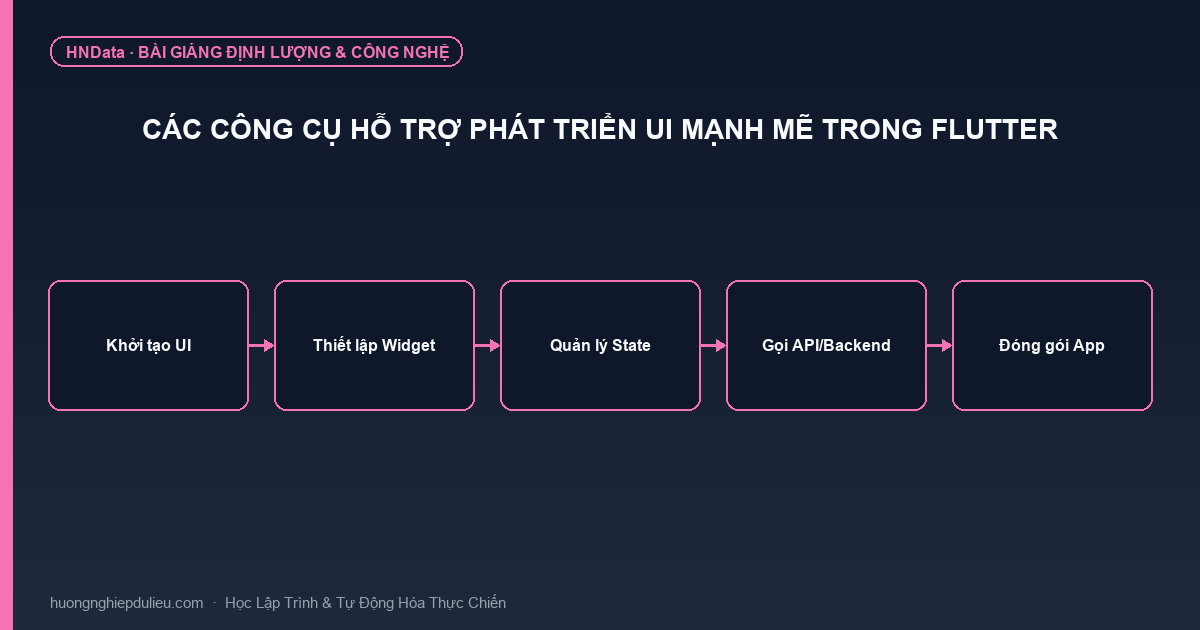
Các Công Cụ Hỗ Trợ Phát Triển UI Mạnh Mẽ Trong Flutter

Flutter đã nổi lên như một framework phát triển ứng dụng di động đa nền tảng hàng đầu, được biết đến với khả năng tạo ra giao diện người dùng đẹp mắt và mượt mà. Nhưng một câu hỏi phổ biến mà nhiều nhà phát triển đặt ra là: Flutter có các công cụ hỗ trợ thiết kế UI mạnh mẽ không? Bài viết này sẽ giúp bạn khám phá hệ sinh thái công cụ thiết kế UI của Flutter và cách chúng có thể nâng cao quy trình phát triển của bạn.
Công cụ chính thức từ Flutter
1. Flutter DevTools
Flutter DevTools là bộ công cụ chính thức từ đội ngũ Flutter, được tích hợp sẵn trong các IDE phổ biến như VS Code và Android Studio. Nó cung cấp các tính năng mạnh mẽ cho việc kiểm tra và debug UI:
- Widget Inspector: Cho phép bạn khám phá cây widget, kiểm tra thuộc tính và điều chỉnh các thông số trực tiếp.
- Layout Explorer: Giúp hiểu và debug các vấn đề bố cục phức tạp.
- Performance Overlay: Theo dõi hiệu suất UI để phát hiện và giải quyết các vấn đề làm giảm hiệu suất.
// Ví dụ về cách bật DevTools trong code
import 'dart:developer' as developer;

void main() {
  developer.inspect(myWidget); // Kiểm tra widget trong DevTools
  runApp(MyApp());
}
2. Flutter Gallery
Flutter Gallery là ứng dụng tham khảo chính thức cung cấp các mẫu UI và hướng dẫn triển khai. Đây là một nguồn tuyệt vời để:
- Khám phá các mẫu Material Design và Cupertino
- Tìm hiểu cách triển khai các thành phần UI phức tạp
- Tham khảo code mẫu cho các widgets và layout phổ biến
3. Công cụ tạo ứng dụng (Flutter Create)
Flutter cung cấp công cụ tạo dự án với các mẫu UI có sẵn:
# Tạo dự án với mẫu material mặc định
flutter create my_app

# Tạo dự án với các tùy chọn khác nhau
flutter create --template=app --platforms=android,ios --org com.example my_app
Công cụ thiết kế chuyên nghiệp
1. Figma + FlutterFlow
Sự kết hợp giữa Figma và FlutterFlow đã tạo ra một quy trình làm việc mạnh mẽ:
- Figma: Thiết kế UI với công cụ thiết kế phổ biến nhất hiện nay
- FlutterFlow: Nhập thiết kế Figma và chuyển đổi thành code Flutter với tính năng kéo thả
FlutterFlow cho phép bạn:
- Tạo giao diện phức tạp không cần viết code
- Xem preview thời gian thực trên nhiều thiết bị
- Xuất code Flutter sạch và có thể chỉnh sửa
// Ví dụ code được tạo từ FlutterFlow
Padding(
  padding: EdgeInsetsDirectional.fromSTEB(16, 16, 16, 16),
  child: Container(
    width: double.infinity,
    height: 100,
    decoration: BoxDecoration(
      color: Colors.white,
      boxShadow: [
        BoxShadow(
          blurRadius: 5,
          color: Color(0x33000000),
          offset: Offset(0, 2),
        )
      ],
      borderRadius: BorderRadius.circular(12),
    ),
    child: Padding(
      padding: EdgeInsetsDirectional.fromSTEB(16, 16, 16, 16),
      child: Row(
        mainAxisSize: MainAxisSize.max,
        children: [
          Icon(
            Icons.access_time,
            color: Color(0xFF3F51B5),
            size: 32,
          ),
          Padding(
            padding: EdgeInsetsDirectional.fromSTEB(16, 0, 0, 0),
            child: Text(
              'Recent Activity',
              style: TextStyle(
                fontFamily: 'Poppins',
                fontSize: 16,
                fontWeight: FontWeight.w600,
              ),
            ),
          ),
        ],
      ),
    ),
  ),
)
2. Adobe XD + Flutter Plugin
Adobe XD cũng cung cấp một plugin Flutter cho phép:
- Xuất thiết kế trực tiếp sang code Flutter
- Duy trì sự nhất quán giữa thiết kế và triển khai
- Tạo các assets và icons từ thiết kế
3. Supernova
Supernova là một công cụ thiết kế-đến-code hỗ trợ Flutter, cung cấp:
- Chuyển đổi từ Sketch, Figma và Adobe XD
- Xuất code Flutter có thể tùy chỉnh
- Quản lý tài nguyên và themes
Thư viện và Frameworks UI
1. Flutter Staggered Grid View
StaggeredGridView.countBuilder(
  crossAxisCount: 4,
  itemCount: 8,
  itemBuilder: (BuildContext context, int index) => Container(
    color: Colors.green,
    child: Center(
      child: CircleAvatar(
        backgroundColor: Colors.white,
        child: Text('$index'),
      ),
    ),
  ),
  staggeredTileBuilder: (int index) =>
      StaggeredTile.count(2, index.isEven ? 2 : 1),
  mainAxisSpacing: 4.0,
  crossAxisSpacing: 4.0,
)
Thư viện này cho phép tạo lưới với kích thước ô linh hoạt, rất hữu ích cho các ứng dụng gallery và dashboard.
2. Flutter Responsive Framework
ResponsiveWrapper(
  maxWidth: 1200,
  minWidth: 480,
  defaultScale: true,
  breakpoints: [
    ResponsiveBreakpoint.resize(480, name: MOBILE),
    ResponsiveBreakpoint.autoScale(800, name: TABLET),
    ResponsiveBreakpoint.resize(1000, name: DESKTOP),
  ],
  child: HomePage(),
)
Framework này giúp tạo layout thích ứng với kích thước màn hình, tối ưu cho các ứng dụng đa nền tảng.
3. GetX UI
GetX không chỉ là một thư viện quản lý trạng thái mà còn cung cấp nhiều thành phần UI hữu ích:
// Dialog
Get.defaultDialog(
  title: "Dialog Title",
  content: Text("Dialog content"),
  confirm: TextButton(
    onPressed: () => Get.back(),
    child: Text("Confirm"),
  ),
);

// Snackbar
Get.snackbar(
  "Snackbar Title",
  "This is a snackbar message",
  snackPosition: SnackPosition.BOTTOM,
);

// Bottom sheet
Get.bottomSheet(
  Container(
    color: Colors.white,
    height: 200,
    child: Center(
      child: Text("Bottom Sheet Content"),
    ),
  ),
);
Công cụ tạo mẫu và thiết kế nhanh
1. Widgetbook
Widgetbook là một công cụ tạo “storybook” cho Flutter, giúp bạn:
- Hiển thị và kiểm tra các components UI riêng lẻ
- Tạo tài liệu trực quan cho thư viện UI
- Dễ dàng chia sẻ components với các thành viên trong nhóm
WidgetbookApp(
  categories: [
    WidgetbookCategory(
      name: 'Inputs',
      widgets: [
        WidgetbookComponent(
          name: 'Button',
          useCases: [
            WidgetbookUseCase(
              name: 'Primary',
              builder: (context) => MyPrimaryButton(
                label: 'Press me',
                onPressed: () {},
              ),
            ),
            WidgetbookUseCase(
              name: 'Secondary',
              builder: (context) => MySecondaryButton(
                label: 'Press me',
                onPressed: () {},
              ),
            ),
          ],
        ),
      ],
    ),
  ],
  appInfo: AppInfo(name: 'My Widget Library'),
)
2. Mason
Mason là một công cụ tạo mã mẫu cho Flutter, cho phép bạn tạo templates cho các thành phần UI phổ biến:
# Tạo một brick (template)
mason make button --name primary_button --color blue

# Kết quả là code đã được tạo ra:
class PrimaryButton extends StatelessWidget {
  final String text;
  final VoidCallback onPressed;

  const PrimaryButton({
    Key? key,
    required this.text,
    required this.onPressed,
  }) : super(key: key);

  @override
  Widget build(BuildContext context) {
    return ElevatedButton(
      style: ElevatedButton.styleFrom(
        primary: Colors.blue,
      ),
      onPressed: onPressed,
      child: Text(text),
    );
  }
}
3. Pub.dev Widget Packages
Hệ sinh thái pub.dev cung cấp hàng nghìn packages UI mạnh mẽ:
- flutter_hooks: Mang khái niệm hooks từ React vào Flutter
- flutter_slidable: Tạo các mục danh sách có thể trượt với các thao tác
- animated_text_kit: Thêm hiệu ứng văn bản đẹp mắt
- lottie: Tích hợp hoạt ảnh Adobe After Effects
Công cụ kiểm tra và tối ưu hóa UI
1. Flutter Inspector
Flutter Inspector tích hợp sẵn trong DevTools, cho phép bạn:
- Khám phá cây widget của ứng dụng
- Xác định vấn đề bố cục và căn chỉnh
- Tạm dừng hoạt ảnh để debug
- Đo lường hiệu suất render
2. Golden Tests
Golden tests cho phép so sánh trực quan UI của bạn trước và sau các thay đổi:
testWidgets('MyWidget looks correct', (tester) async {
  await tester.pumpWidget(MyWidget());
  await expectLater(
    find.byType(MyWidget),
    matchesGoldenFile('my_widget.png'),
  );
});
3. Accessibility Testing
Flutter cung cấp công cụ để đảm bảo UI của bạn tiếp cận được với tất cả người dùng:
import 'package:flutter/material.dart';
import 'package:flutter_test/flutter_test.dart';
import 'package:flutter_accessibility_service/flutter_accessibility_service.dart';

void main() {
  testWidgets('Widget is accessible', (WidgetTester tester) async {
    await tester.pumpWidget(MyApp());

    // Kiểm tra các vấn đề về khả năng tiếp cận
    final SemanticsHandle handle = tester.ensureSemantics();
    await expectLater(AccessibilityChecker.checkAndReport(), completes);
    handle.dispose();
  });
}
So sánh công cụ Flutter với các frameworks khác
| Tính năng | Flutter | React Native | Xamarin |
|---|---|---|---|
| Hot Reload | ✅ Nhanh và giữ trạng thái | ✅ Hỗ trợ nhưng chậm hơn | ❌ Giới hạn |
| Công cụ UI tích hợp | ✅ DevTools, Inspector | ⚠️ Cần bổ sung | ⚠️ Cơ bản |
| Chuyển đổi từ thiết kế sang code | ✅ FlutterFlow, Supernova | ⚠️ Giới hạn | ❌ Không đáng kể |
| Layout trực quan | ✅ Widget Tree, Layout Explorer | ⚠️ Flexbox, khó trực quan hóa | ⚠️ XAML Designer |
| Khả năng tùy biến | ✅ Cao (từ nút đến hoạt ảnh) | ⚠️ Trung bình | ⚠️ Trung bình |
Quy trình thiết kế UI hiệu quả với Flutter
Dựa trên những công cụ trên, dưới đây là quy trình thiết kế UI hiệu quả cho Flutter:
1. Thiết kế và Tạo mẫu
Công cụ: Figma/Adobe XD → FlutterFlow
- Tạo wireframes và thiết kế ban đầu trong Figma
- Chuyển thiết kế sang FlutterFlow để tạo mẫu tương tác
- Để các bên liên quan xem trước và phê duyệt
2. Phát triển Component
Công cụ: VSCode/Android Studio + DevTools + Widgetbook
- Tạo các components riêng lẻ với Widgetbook
- Test và hoàn thiện từng component với DevTools
- Đảm bảo tính nhất quán với design system
// Ví dụ: Button component có thể tùy chỉnh
class CustomButton extends StatelessWidget {
  final String text;
  final Color color;
  final VoidCallback onPressed;
  final double radius;
  final bool isLoading;

  const CustomButton({
    Key? key,
    required this.text,
    this.color = Colors.blue,
    required this.onPressed,
    this.radius = 8.0,
    this.isLoading = false,
  }) : super(key: key);

  @override
  Widget build(BuildContext context) {
    return ElevatedButton(
      style: ElevatedButton.styleFrom(
        primary: color,
        shape: RoundedRectangleBorder(
          borderRadius: BorderRadius.circular(radius),
        ),
        padding: EdgeInsets.symmetric(horizontal: 16, vertical: 12),
      ),
      onPressed: isLoading ? null : onPressed,
      child: isLoading
          ? SizedBox(
              width: 20,
              height: 20,
              child: CircularProgressIndicator(
                color: Colors.white,
                strokeWidth: 2.0,
              ),
            )
          : Text(
              text,
              style: TextStyle(
                fontSize: 16,
                fontWeight: FontWeight.bold,
              ),
            ),
    );
  }
}
3. Tích hợp và Kiểm thử
Công cụ: Responsive Framework + Golden Tests
- Tích hợp components vào màn hình hoàn chỉnh
- Kiểm tra trên nhiều kích thước màn hình với Responsive Framework
- Sử dụng Golden Tests để đảm bảo nhất quán
4. Tối ưu hóa và Accessibility
Công cụ: Flutter Performance Monitor + Accessibility Scanner
- Kiểm tra và tối ưu hóa hiệu suất UI
- Đảm bảo tất cả các widget có semantics phù hợp
- Xác minh rằng UI hoạt động tốt với TalkBack/VoiceOver
// Ví dụ: Đảm bảo khả năng truy cập
Semantics(
  label: 'Submit form button',
  hint: 'Double tap to submit the form',
  child: CustomButton(
    text: 'Submit',
    onPressed: () => submitForm(),
  ),
)
Kết luận
Flutter không chỉ có các công cụ hỗ trợ thiết kế UI mạnh mẽ, mà còn có một hệ sinh thái đang phát triển nhanh chóng với nhiều giải pháp tích hợp và bên thứ ba. Từ các công cụ chính thức như DevTools đến các nền tảng thiết kế-đến-code như FlutterFlow, Flutter cung cấp nhiều lựa chọn để nâng cao quy trình thiết kế UI của bạn.
Trong khi các frameworks di động khác cũng có các công cụ UI riêng, Flutter nổi bật với:
- Tính nhất quán đa nền tảng: Thiết kế một lần, hoạt động mọi nơi
- Hot reload nhanh: Thời gian xây dựng vòng lặp nhanh chóng
- Customization: Khả năng tùy chỉnh cao từ widget cơ bản đến animation phức tạp
- Developer Experience: Các công cụ tích hợp chặt chẽ với IDE
Với sự phát triển liên tục của hệ sinh thái, chúng ta có thể mong đợi thấy nhiều công cụ thiết kế UI mạnh mẽ hơn nữa cho Flutter trong tương lai gần.
Bạn đã sử dụng công cụ nào trong số này? Bạn có công cụ thiết kế UI yêu thích nào cho Flutter không? Hãy chia sẻ kinh nghiệm của bạn trong phần bình luận bên dưới!
Trader hiện đại và công cụ hỗ trợ
Trader chuyên nghiệp ngày nay không chỉ đọc biểu đồ mà còn dùng công cụ hỗ trợ để tự động hóa phân tích, kiểm tra chiến lược và quản lý rủi ro. Python giúp biến ý tưởng thành công cụ một cách nhanh chóng.
Bài viết trình bày chi tiết về công cụ hỗ trợ, từ thiết lập môi trường đến ví dụ áp dụng thực tế trong quy trình giao dịch hằng ngày.
Thiết lập môi trường nhanh
# Cài đặt các thư viện cần thiết
pip install pandas numpy matplotlib requests
# kiểm tra phiên bản
import pandas as pd
print(pd.__version__)
Sau khi cài đặt, bạn có thể bắt đầu nạp dữ liệu giá, tính chỉ báo và vẽ biểu đồ. Quy trình lặp nhanh giúp bạn thử nghiệm nhiều ý tưởng trong thời gian ngắn.
Các bài toán thường gặp của trader
| Bài toán | Mô tả | Thư viện |
|---|---|---|
| Tải giá | Lấy OHLCV từ sàn | requests, ccxt |
| Tính chỉ báo | SMA, RSI, MACD | pandas, ta-lib |
| Backtest | Mô phỏng chiến lược | backtrader, vectorbt |
| Cảnh báo | Thông báo tín hiệu | telegram, twilio |
| Quản lý vốn | Tính khối lượng | numpy |
Ví dụ: tính RSI và phát hiện tín hiệu
def rsi(close, period=14):
    delta = close.diff()
    gain = delta.clip(lower=0).rolling(period).mean()
    loss = (-delta.clip(upper=0)).rolling(period).mean()
    rs = gain / loss
    return 100 - (100 / (1 + rs))
df['rsi'] = rsi(df['close'])
print(df[['close', 'rsi']].tail())
RSI trên 70 cho thấy vùng quá mua, dưới 30 là quá bán. Đây là tín hiệu tham khảo, cần kết hợp thêm xu hướng và khối lượng trước khi vào lệnh.
Sai lầm phổ biến và cách tránh
| Sai lầm | Vì sao nguy hiểm | Cách tránh |
|---|---|---|
| Dùng dữ liệu demo thay live | Không đúng thực tế | Kiểm tra dữ liệu thật |
| Bỏ qua phí & trượt giá | Lợi nhuận ảo | Mô phỏng chi phí thực |
| Overfitting tham số | Chiến lược không ổn định | Giữ tham số ít, hợp lý |
| Không kiểm soát rủi ro | Cháy tài khoản | Đặt stop loss mọi lệnh |
Câu hỏi thường gặp về công cụ hỗ trợ
Tôi mới bắt đầu, học công cụ hỗ trợ từ đâu?
Bắt đầu từ việc nạp dữ liệu và tính chỉ báo cơ bản. Làm được hai việc này, bạn đã có nền tảng để xây dựng công cụ của riêng mình.
Có cần giỏi toán không?
Chỉ cần kiến thức thống kê cơ bản. Các thư viện đã đóng gói sẵn hầu hết phép tính, bạn chỉ cần hiểu ý nghĩa để dùng đúng.
Dùng bot tự động có an toàn không?
An toàn khi bạn hiểu rõ logic, quản lý rủi ro tốt và giám sát thường xuyên. Chạy demo trước khi dùng tiền thật.
Kết luận
Công Cụ Hỗ Trợ giúp trader tiết kiệm thời gian, tăng độ chính xác và giảm căng thẳng. Hãy xây dựng từng bước, kiểm chứng kỹ lưỡng và luôn ưu tiên quản lý rủi ro.
Mẹo và thực hành tốt nhất với công cụ hỗ trợ
Áp dụng công cụ hỗ trợ đúng cách sẽ giúp bạn tiết kiệm thời gian và tránh những sai lầm tốn kém. Dưới đây là những thực hành tốt nhất đúc kết từ kinh nghiệm thực tế.
Trước hết, hãy giữ mọi thứ đơn giản. Bắt đầu với phương án đơn giản nhất đạt được mục tiêu, sau đó mới tối ưu. Sự phức tạp chỉ nên đến khi cần thiết.
Thứ hai, luôn đo lường. Nếu bạn không đo lường được, bạn không thể cải thiện. Hãy xác định các chỉ số chính ngay từ đầu và theo dõi chúng đều đặn.
Thứ ba, xây dựng thói quen kiểm tra định kỳ. Dành thời gian mỗi tuần để rà soát lại kết quả, phát hiện sớm những bất thường trước khi chúng trở thành vấn đề lớn.
| Thực hành | Lợi ích | Mức độ ưu tiên |
|---|---|---|
| Giữ đơn giản | Dễ hiểu, dễ bảo trì | Cao |
| Đo lường kết quả | Cải thiện liên tục | Cao |
| Kiểm tra định kỳ | Phát hiện sớm rủi ro | Cao |
| Ghi chép lại | Học hỏi từ quá khứ | Trung bình |
| Tự động hóa dần | Tiết kiệm thời gian | Trung bình |
Những sai lầm phổ biến khi áp dụng công cụ hỗ trợ
Nhiều người gặp thất bại khi áp dụng công cụ hỗ trợ không phải vì phương pháp sai, mà vì những sai lầm trong quá trình thực hiện. Nhận diện sớm các sai lầm này giúp bạn tránh được những tổn thất không đáng có.
| Sai lầm | Hậu quả | Cách khắc phục |
|---|---|---|
| Thiếu kế hoạch rõ ràng | Đi sai hướng, lãng phí thời gian | Lập kế hoạch và mục tiêu cụ thể |
| Bỏ qua dữ liệu gốc | Kết luận sai lệch | Kiểm tra nguồn dữ liệu kỹ lưỡng |
| Quá phức tạp ban đầu | Khó vận hành, dễ nản | Bắt đầu tối giản |
| Không kiểm tra định kỳ | Rủi ro âm thầm tăng | Đặt lịch kiểm tra đều đặn |
| Kỳ vọng phi thực tế | Thất vọng, bỏ cuộc | Đặt mục tiêu thực tế, dài hạn |
| Sao chép máy móc | Không phù hợp hoàn cảnh | Điều chỉnh theo bối cảnh |
Cách xử lý khi gặp sai lầm
Khi phát hiện sai lầm, đừng hoảng loạn. Hãy dừng lại, xác định nguyên nhân gốc, khắc phục và rút kinh nghiệm. Ghi chép lại bài học để không lặp lại trong tương lai. Thất bại nhỏ và sớm luôn rẻ hơn thất bại lớn và muộn.
Công cụ và tài nguyên hỗ trợ công cụ hỗ trợ
Để áp dụng công cụ hỗ trợ hiệu quả, bạn cần những công cụ phù hợp. Việc lựa chọn đúng công cụ giúp bạn tiết kiệm thời gian và nâng cao chất lượng công việc.
| Loại | Công cụ ví dụ | Mục đích |
|---|---|---|
| Ngôn ngữ lập trình | Python, Dart, MQL5 | Xây dựng giải pháp |
| Xử lý dữ liệu | pandas, numpy, Excel | Làm sạch, phân tích |
| Trực quan hóa | matplotlib, Tableau | Hiểu dữ liệu nhanh |
| Tự động hóa | schedule, systemd, Docker | Chạy liên tục 24/7 |
| Giao tiếp | Telegram, Slack | Cảnh báo, cập nhật |
| Quản lý mã nguồn | Git, GitHub | Lưu trữ, phối hợp |
Khi mới bắt đầu, đừng ôm đồm quá nhiều công cụ. Hãy chọn một bộ tối thiểu và thành thạo chúng trước. Việc thêm công cụ mới chỉ nên diễn ra khi thực sự cần thiết để giải quyết một vấn đề cụ thể.
Cách học công cụ mới nhanh
Học bằng cách làm: chọn một bài toán nhỏ, dùng công cụ để giải quyết, và tìm hiểu tài liệu khi gặp vướng mắc. Phương pháp này giúp kiến thức được gắn với thực tế và nhớ lâu hơn nhiều so với đọc lý thuyết đơn thuần.
Checklist kiểm tra trước khi áp dụng công cụ hỗ trợ
Trước khi triển khai công cụ hỗ trợ, hãy dùng checklist dưới đây để đảm bảo bạn không bỏ sót bước quan trọng nào. Checklist giúp quy trình trở nên nhất quán và giảm thiểu sai sót.
| # | Hạng mục | Trạng thái |
|---|---|---|
| 1 | Mục tiêu rõ ràng, đo lường được | [ ] |
| 2 | Dữ liệu / thông tin đầu vào đầy đủ | [ ] |
| 3 | Công cụ và môi trường sẵn sàng | [ ] |
| 4 | Quy trình từng bước được xác định | [ ] |
| 5 | Kế hoạch kiểm tra kết quả | [ ] |
| 6 | Phương án xử lý rủi ro | [ ] |
| 7 | Ghi chép và lưu trữ kết quả | [ ] |
Hãy hoàn thành từng mục trước khi chuyển sang bước thực hiện chính. Nếu bất kỳ mục nào chưa sẵn sàng, hãy dành thời gian xử lý trước thay vì lao vào làm vội. Chuẩn bị kỹ lưỡng giúp bạn tránh những sửa chữa tốn kém về sau.
Sau khi hoàn thành
Sau khi triển khai, hãy quay lại kiểm tra từng mục và ghi chú kết quả. Những ghi chú này là tài liệu tham khảo quý giá cho lần triển khai tiếp theo, giúp bạn rút ngắn thời gian và nâng cao chất lượng dần theo thời gian.
Clip ngắn về lập trình Flutter
Xem nhanh trên điện thoại — mỗi clip dưới 1 phút.
 Dự án học viênĐồ án quản lý quán cafe gồm 4 module
 Dự án học viênApp bán giày dựng bằng Flutter
 Ứng dụng thực tếApp quản lý quán cafe Green Coffee
 Dự án học viênTrang admin quản lý sản phẩm
 Góc nhìn nghề nghiệpKiến trúc sư Google Singapore nói về Flutter
 Kỹ thuậtFlutter gọi API như thế nào? (http + JSON)
 Dự án học viênTài xế nghe đơn hàng bằng AI
 Học viênHọc viên ở Mỹ học Flutter từ xa
 Dự án học viênTo-do list điều khiển bằng giọng nói
Học Flutter bài bản
Nếu bạn muốn học có lộ trình và có người sửa bài thay vì tự ghép tài liệu, xem khóa học Flutter Cơ Bản (28 buổi, từ con số 0 đến app đầu tiên). Chưa biết nên bắt đầu ở đâu? Đọc bài so sánh học lập trình mobile ở TPHCM.

Đặng Trí Thanh
Giám đốc Công nghệ · DNT Digital · Giảng viên HNDL Hướng Nghiệp Dữ Liệu
839
Bài viết
15.4k
Người theo dõi
120k+
Lượt đọc
Đặng Trí Thanh — Founder & CTO · Hướng Nghiệp Dữ Liệu - DNT Digital. Chuyên đào tạo và triển khai thực chiến Python, MT5 và hệ thống bot auto trading / IB cho học viên và doanh nghiệp.